No.1 PNG PDF 変換ツール
PNG画像を数秒できれいなPDFに変換します。
画像をここにドロップ
またはクリックして選択
JPG / PNG / HEIC / HEIF 対応 · 1回につき最大50画像 · 各最大30MB
* 変換はブラウザ内で行われます。画像がデバイスの外に出ることはありません。
ヒント:ブックマークに追加して素早くアクセス — Ctrl + D
PNG PDF 変換ツールの主な機能

速いPNG PDF 変換
PNGをPDFに数秒で変換できます。アップロードはありません。処理はデバイス上で行われます。
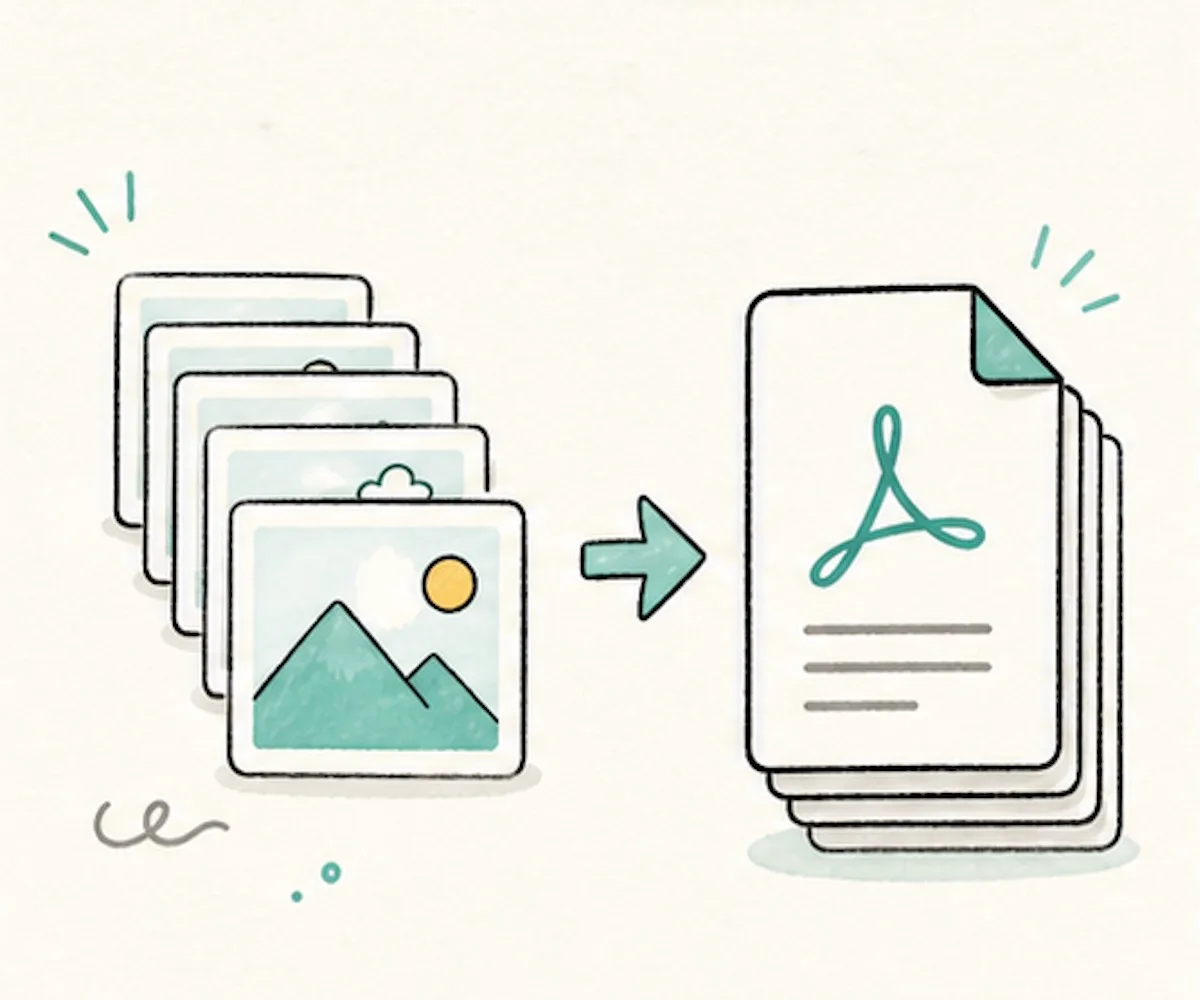
複数のPNGを1つのPDFに
複数のPNG画像を追加して、1つのPDFにまとめられます。各画像が1ページになります。
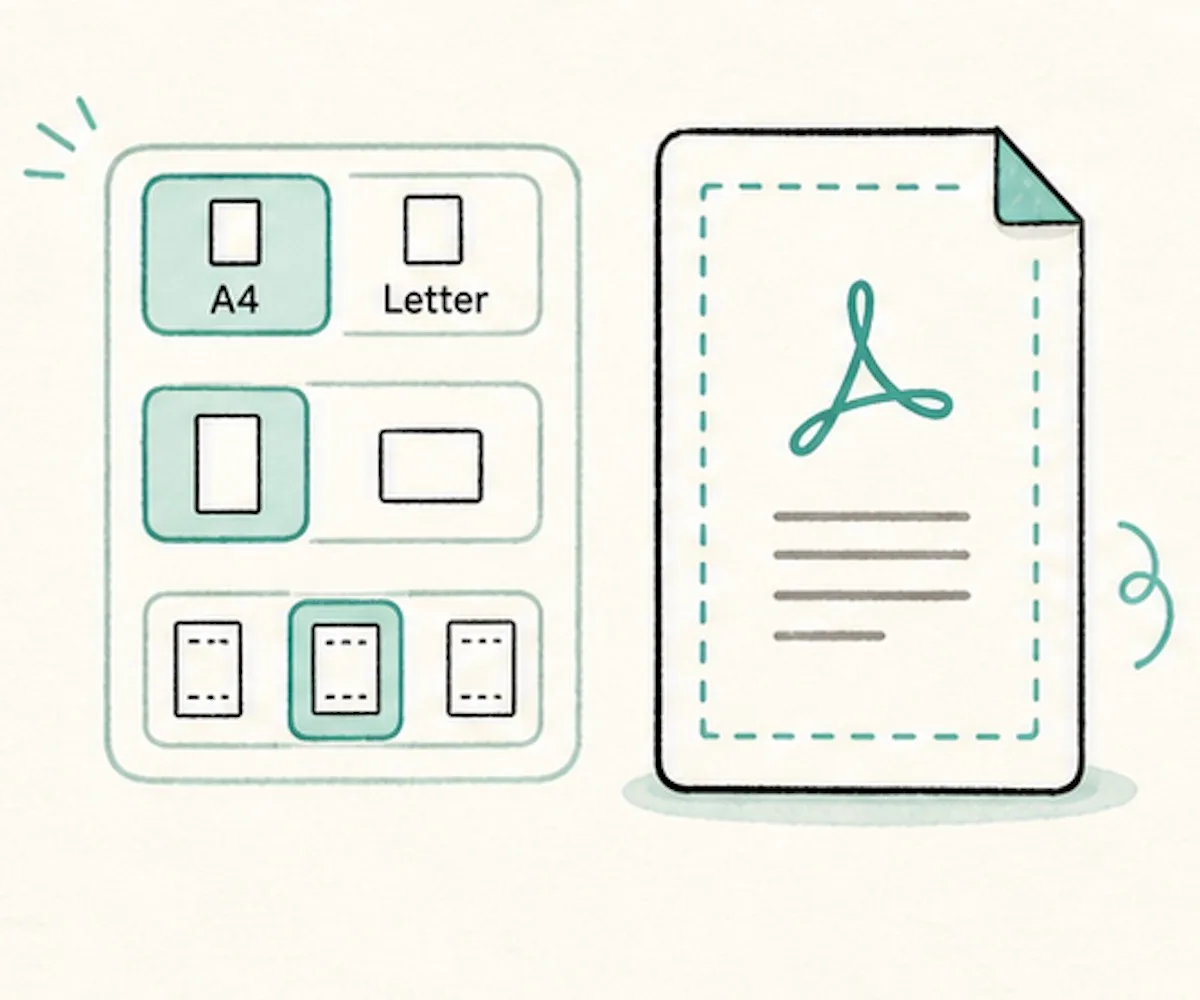
かんたんなページ設定
A4、Letter、A3、A5、画像に合わせるを選べます。向きと余白も設定できます。
プライベートなPNG PDF 変換
PNG画像はデバイスに残ります。このツールは画像をサーバーに送りません。

無料のPNG PDF 変換ツール
無料で使えます。登録不要、1日の上限なし、PDFに透かしも入りません。
PNG PDF 変換とは?
PNG PDF 変換は、PNG画像をPDF文書にすることです。スクリーンショット、アイコン、図表、領収書、フォーム、透過背景の画像に便利です。PDFにするとページ順を保てます。
この変換ツールはブラウザ内で動きます。PNGファイルはサーバーに送られません。画像を追加し、順番と余白を選び、PDFをダウンロードするだけです。
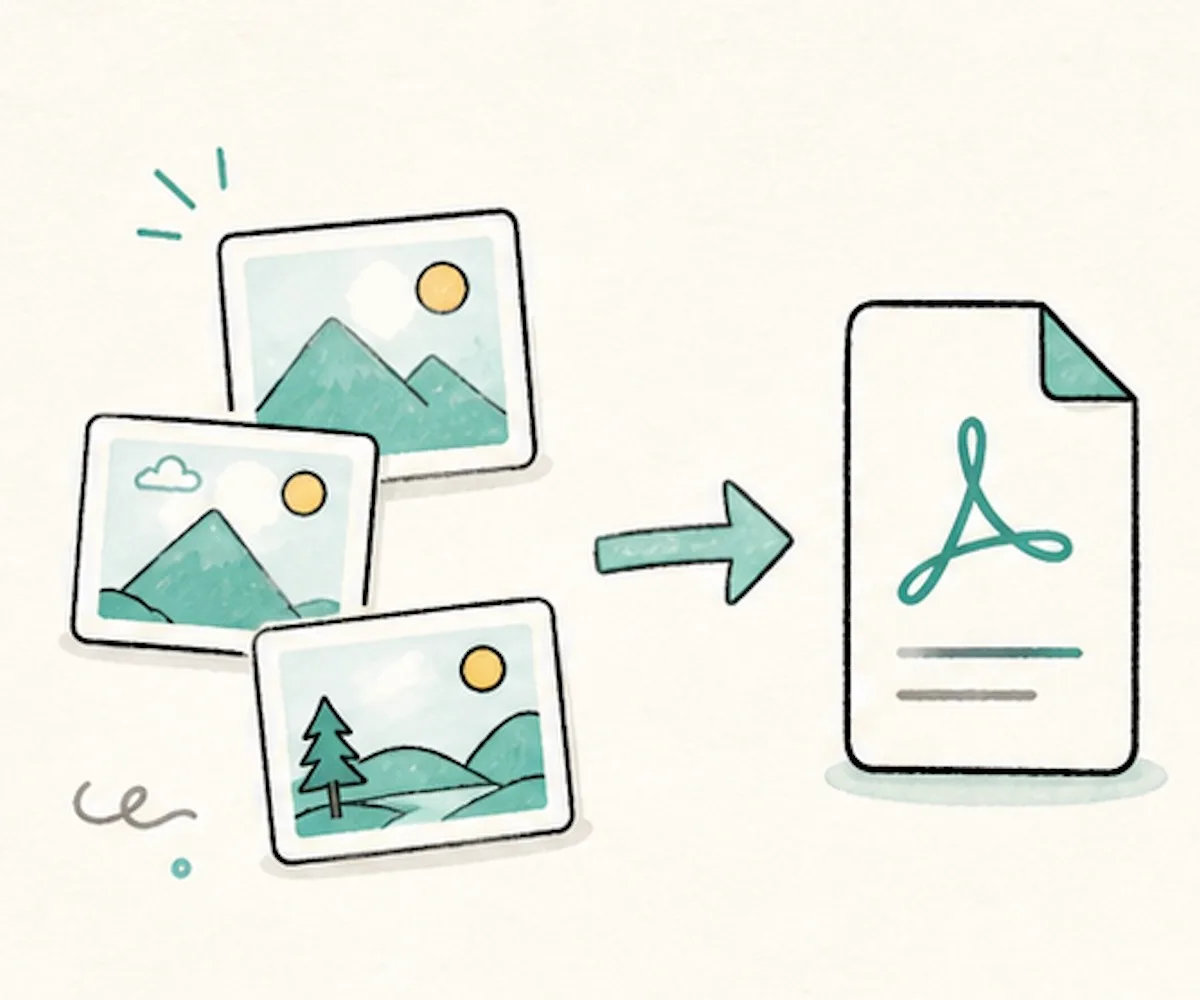
PNGからPDFをきれいに作成。ファイルはあなたのデバイスに残ります。
PNGをPDFに変換する方法
3ステップでPNGをPDFに変換できます。アプリのインストールは不要です。
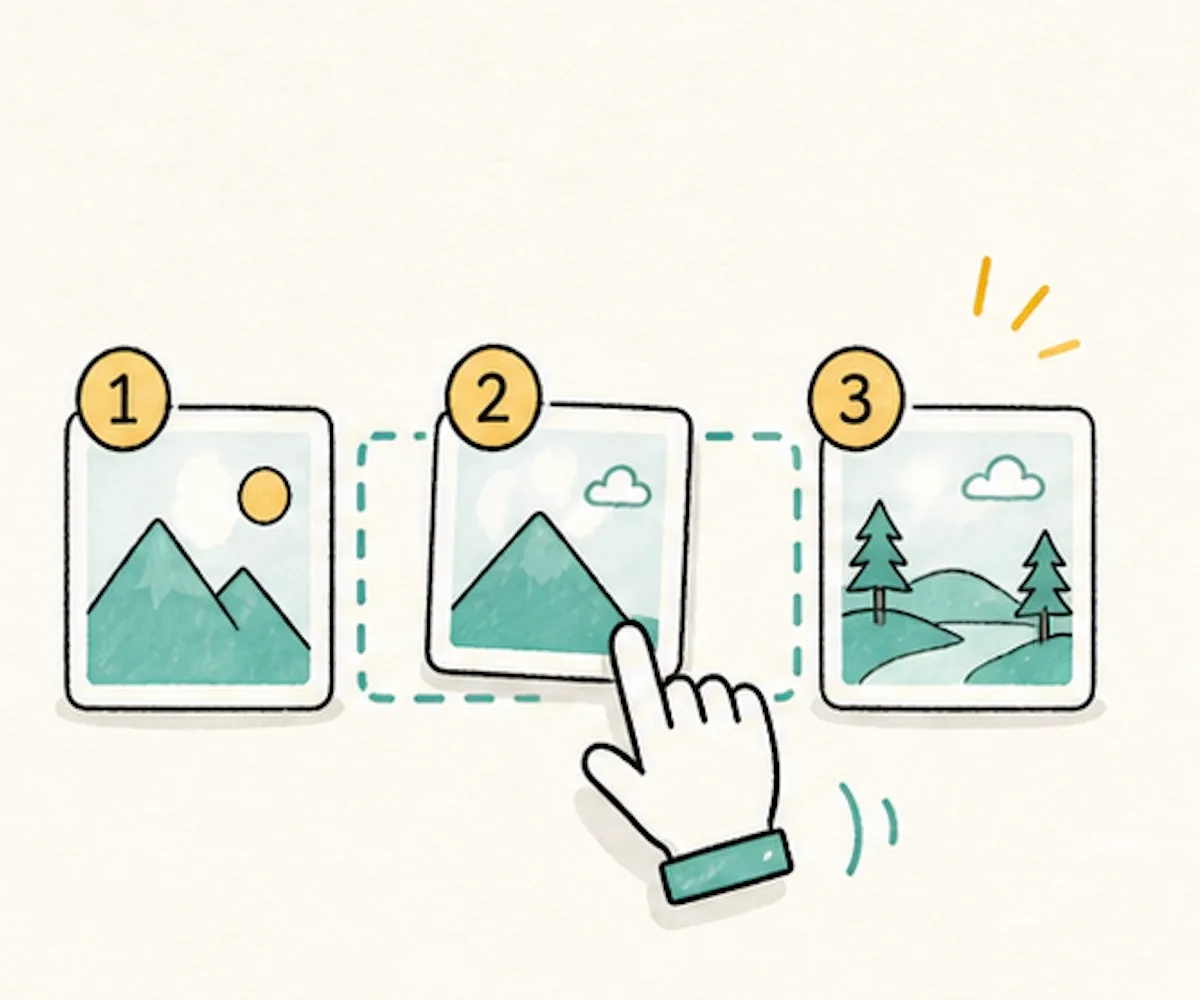
PNGファイルをボックスにドロップするか、クリックして選びます。一度に最大50枚まで追加できます。サムネイルをドラッグしてページ順を決めます。
ページの向き、ページサイズ、余白を選びます。「すべての画像を1つのPDFにまとめる」にチェックを入れると1つのPDFに、外すと画像ごとのPDFになります。
「PDFに変換」をクリックします。PDFはすぐにダウンロードされます。
このPNG PDF 変換ツールを使う理由
多くのオンラインツールは先にファイルをアップロードします。このツールはブラウザ内で動くので、ファイルは手元に残ります。
| このツール | 他のオンラインツール | |
|---|---|---|
| PNG画像はデバイスに残る | サーバーにアップロードされる | |
| ブラウザ内で動作 | サーバー処理が必要 | |
| 登録不要 | アカウントを求められることが多い | |
| 透かしなし | 透かしが入ることがある | |
| 無料で1日の上限なし | 制限があることが多い | |
| スクリーンショットや図にも使いやすい | 写真向けだけのことが多い |
よくある質問
PNGからPDFを作るときの疑問に短く答えます。
PNGをPDFに変換するには?
PNG画像を追加し、ページサイズと余白を選んで「PDFに変換」をクリックします。PDFは数秒でダウンロードされます。
複数のPNGを1つのPDFにできますか?
はい。「すべての画像を1つのPDFにまとめる」をオンにしてください。サムネイルをドラッグして順番も変えられます。
画質は変わりますか?
いいえ。PNGは元の画質のままPDFに入ります。
PNGファイルはアップロードされますか?
いいえ。変換はブラウザ内で行われます。ファイルは送信も保存もされません。
透過PNGにも対応していますか?
はい。透過部分はPDF内でも保たれます。
何枚まで追加できますか?
一度に最大50枚まで変換できます。1ファイルあたり最大30MBです。
スマホでも使えますか?
はい。iPhoneやAndroidのブラウザで使えます。
A4や余白は選べますか?
はい。ページサイズ、向き、余白を選べます。
無料ですか?
はい。登録なし、透かしなし、1日の上限なしで使えます。