無料HEIC PDF変換ツール
iPhoneのHEIC写真を数秒でPDFに変換できます。
画像をここにドロップ
またはクリックして選択
JPG / PNG / HEIC / HEIF 対応 · 1回につき最大50画像 · 各最大30MB
変換はブラウザ内で行います。画像が端末の外に出ることはありません。
ヒント:ブックマークに追加して素早くアクセス — Ctrl + D
HEICをPDFに変換するツールの主な機能
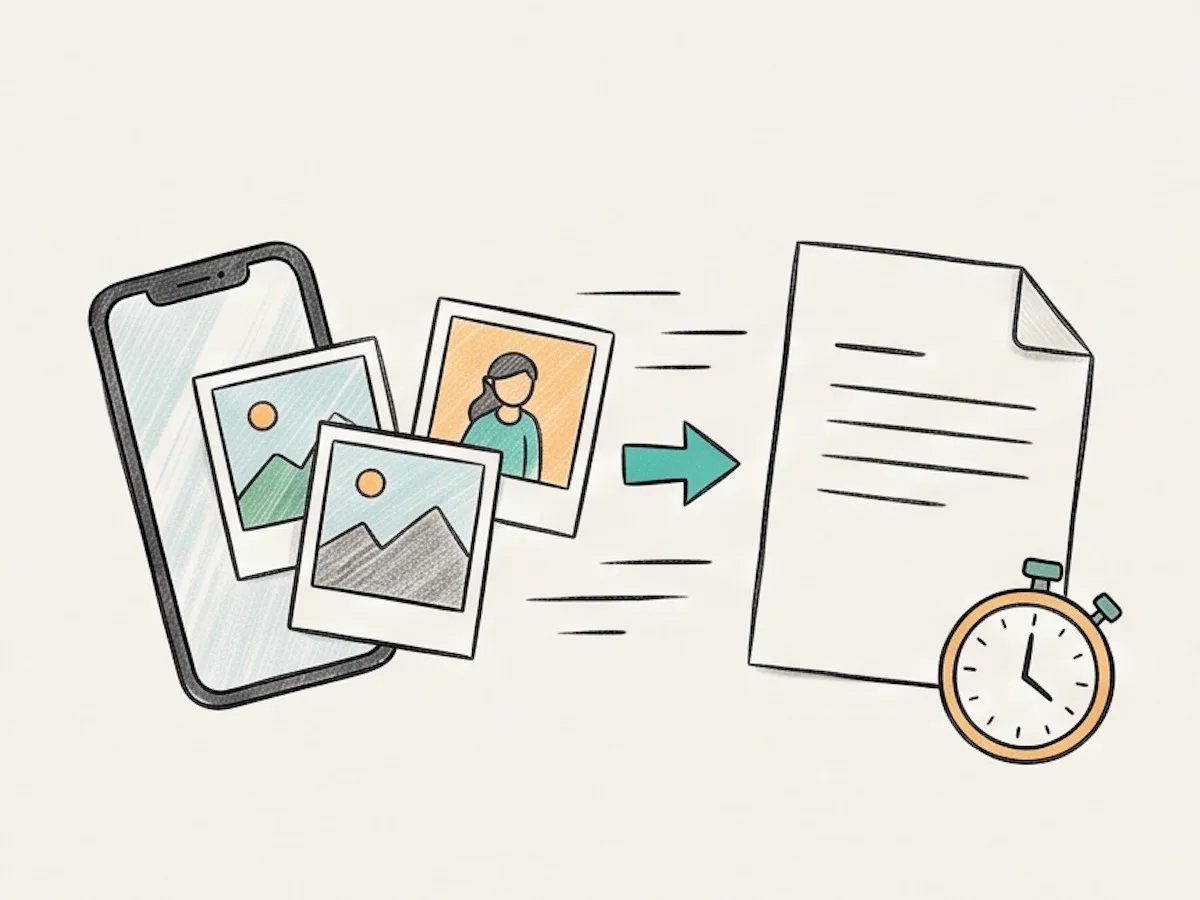
HEICをPDFにすばやく変換
写真を追加すると、HEICをPDFに変換するツールがすぐに処理を始めます。設定を選び、数回クリックするだけで変換できます。アップロードの順番待ちはありません。アカウントの作成も不要です。処理は端末上で行うため、長く待たずに書類を受け取れます。写真1枚でも、スマホにある多くの写真でも使えます。
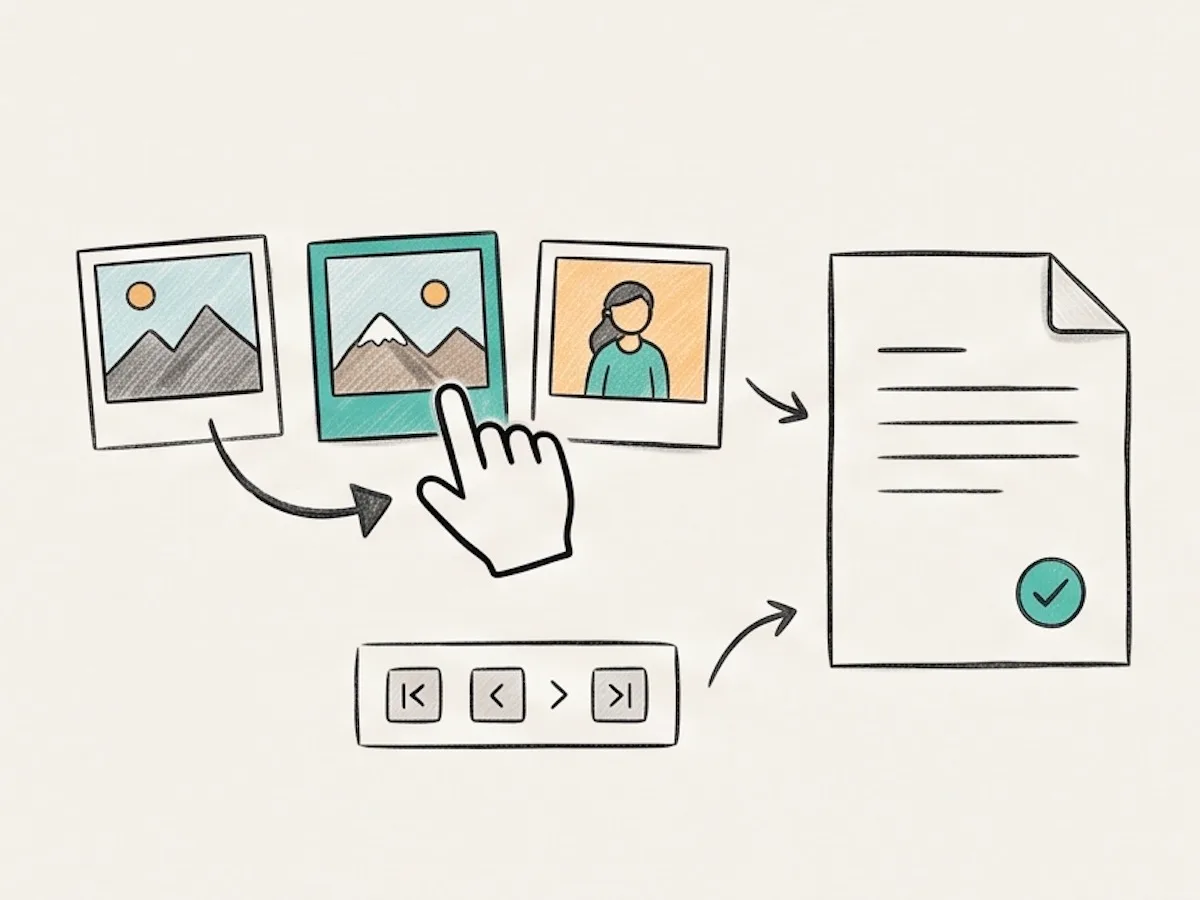
かんたん操作
HEICをPDFに変換する操作は簡単です。写真1枚でも、まとめて追加しても使えます。プレビューをドラッグして、各ページを正しい順番に並べます。次にページサイズ、向き、余白を選びます。写真を1つの書類にまとめることもできます。別々のPDFにして1つのZIPで保存することもできます。変換前に順番を確認できます。
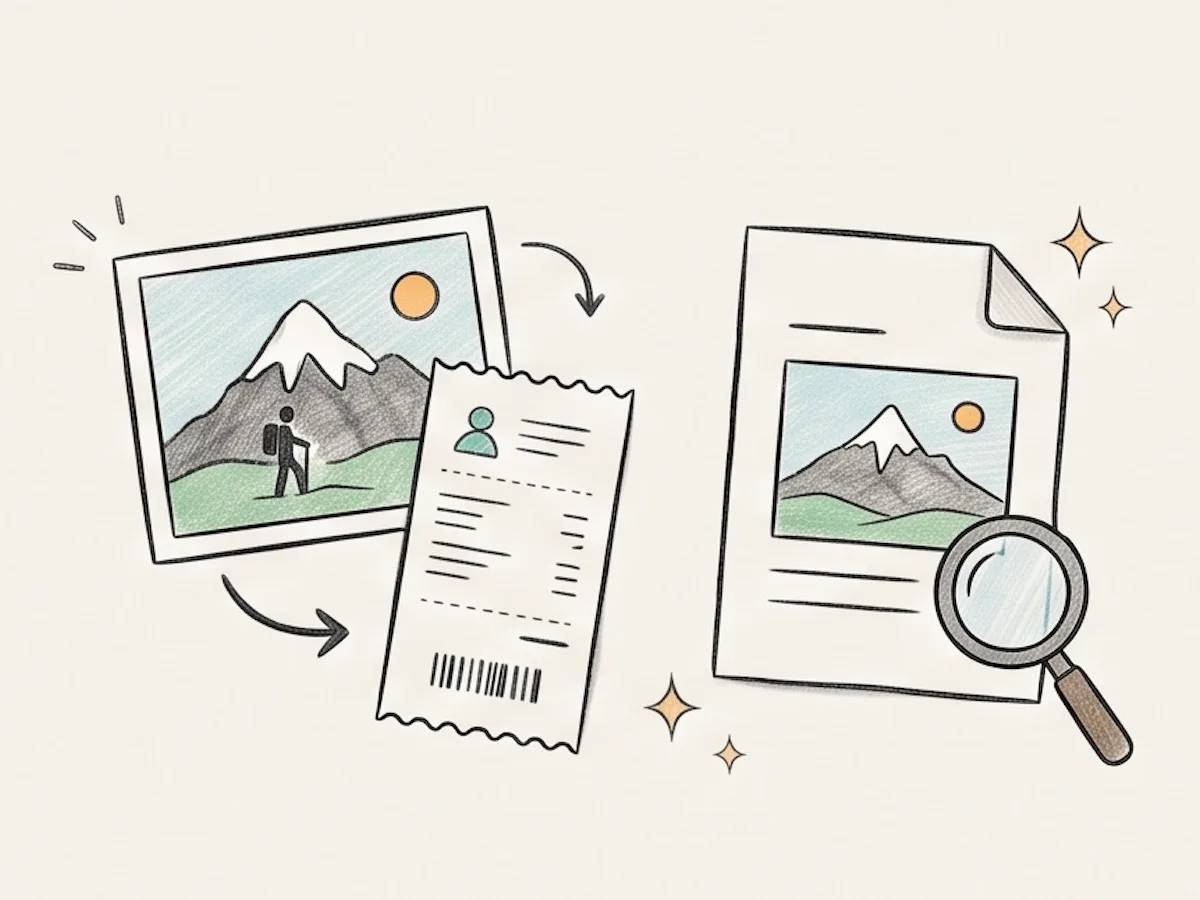
写真の画質を保つ
HEICをPDFに変換しても、写真は鮮明に保たれます。書類を作るときに画質を下げません。文字、顔、領収書、小さな部分も見やすいままです。共有、保存、印刷したい写真に使えます。できたPDFはメール、フォーム、印刷に使えます。
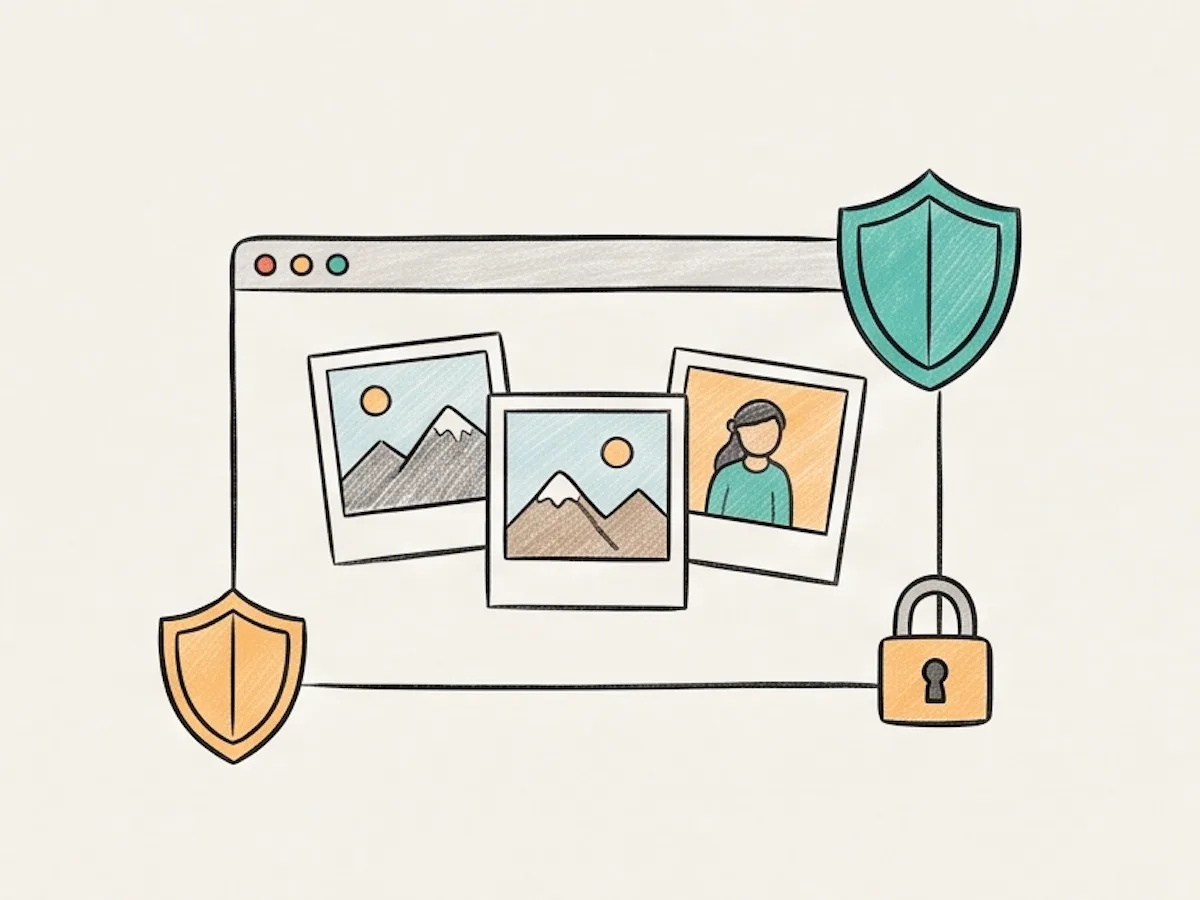
安全でプライバシーを保護
HEICをPDFに変換する処理は、すべてブラウザ内で行います。画像をサーバーへ送ることはありません。オンラインに保存することもありません。ファイルは最初から最後まで端末に残ります。個人の写真、領収書、フォーム、非公開の書類にも使えます。作業後にオンライン上へファイルが残ることはありません。
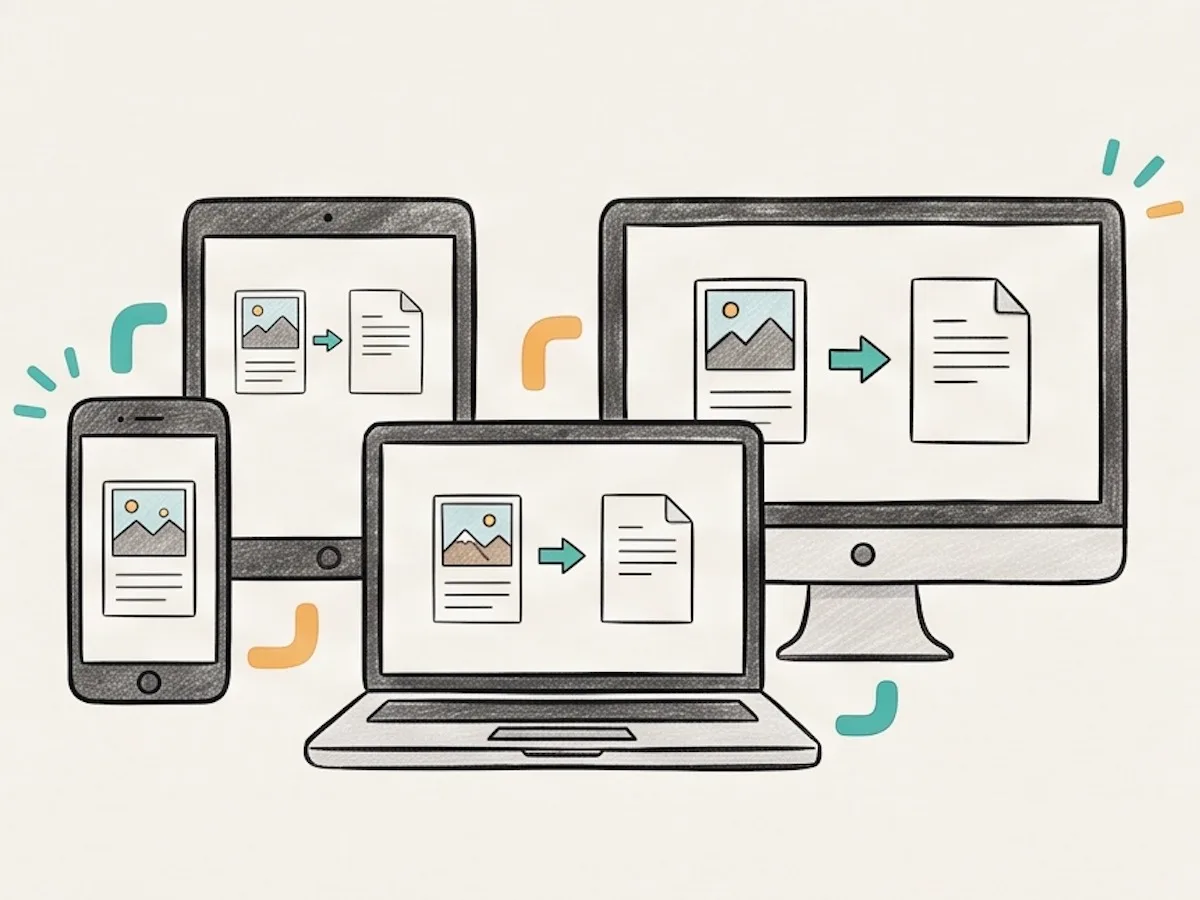
さまざまな端末に対応
iPhone、iPad、Mac、Windows、Android、Linuxの新しいブラウザで使えます。スマホでもパソコンでも操作できます。アプリやHEIC拡張機能を入れる必要はありません。HEICをPDFに変換するツールを開けば、すぐに始められます。対応端末では、どれも同じ簡単な手順で使えます。
このHEICをPDFに変換するツールとは?
このHEICをPDFに変換するツールは、HEICとHEIFの写真をPDFファイルにします。複数のiPhone写真を1つの書類にまとめることもできます。写真1枚が1ページになります。PDFを保存する前にページ順を変えられます。
HEICはiPhoneやiPadでよく使われます。一部のフォーム、アプリ、Windowsパソコンでは開けません。PDFは多くの端末に対応し、共有や印刷も簡単です。領収書、学校の課題、応募書類、保険の請求、写真の整理に使えます。
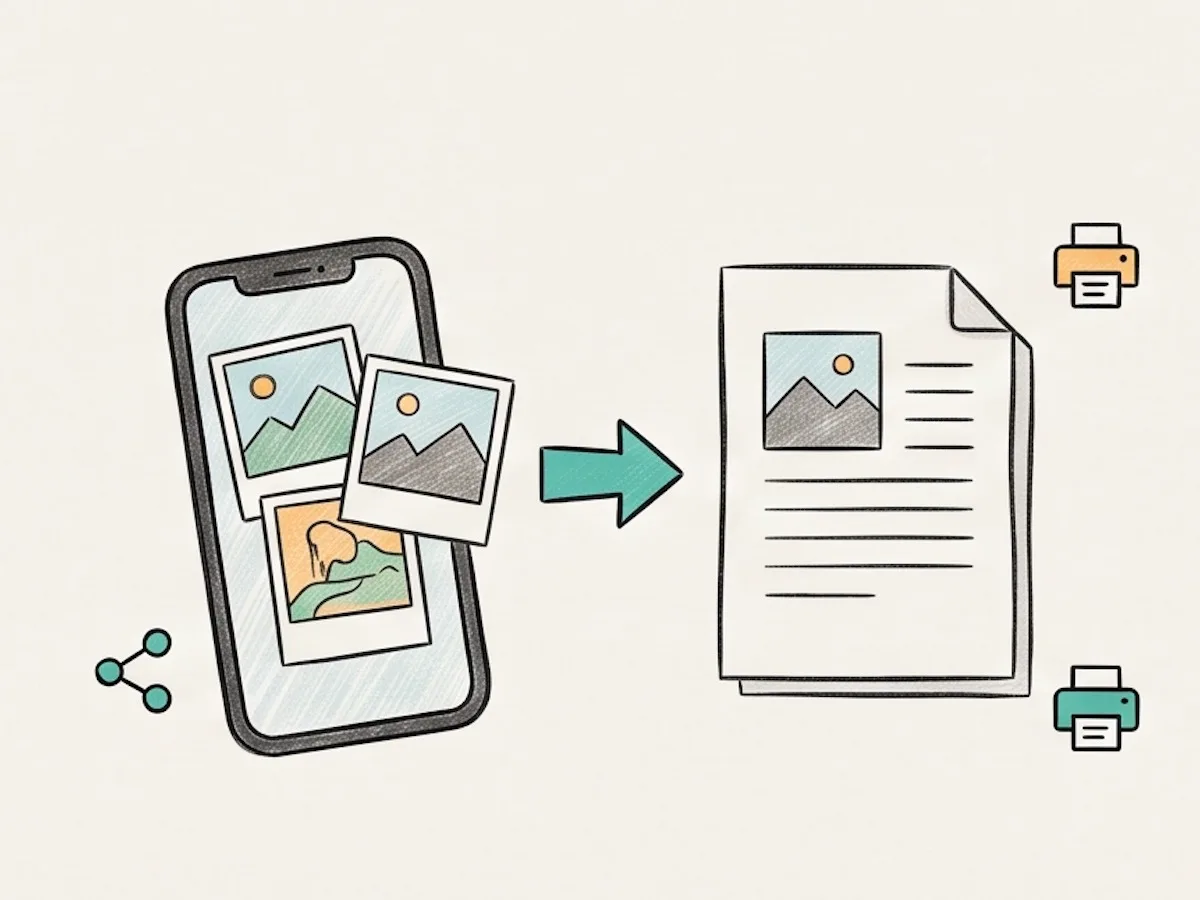
iPhone写真を1つのPDFにまとめると、簡単に共有できます。
HEICをPDFに変換する方法
3つの簡単な手順でHEICをPDFに変換できます。
上の枠にHEICファイルをドラッグ&ドロップします。最大50ファイルまで追加できます。1ファイルの上限は30MBです。
プレビューを正しい順番にドラッグします。次に用紙サイズ、ページの向き、余白を選びます。1つのPDFにする場合は、結合の項目をオンのままにします。
「PDFに変換」を押します。結合したPDFはすぐに保存されます。別々のPDFにした場合は、まとめて1つのZIPファイルで保存されます。
このツールでHEICをPDFに変換する理由
| このツール | 他のツール | |
|---|---|---|
| ブラウザ内で処理 | サーバーへのアップロードが必要 | |
| HEICとHEIFに対応 | HEICのみに対応 | |
| 一度に最大50ファイル | 一度に処理できる数が少ない | |
| ページサイズ、向き、余白を設定可能 | ページ設定が限られる | |
| 結合PDFと個別PDFに対応 | 出力方法は1つだけ | |
| 登録不要、透かしなし | 登録または透かしあり |
よくある質問
HEICをPDFに変換するときのよくある質問です。
HEICをPDFに変換するには?
上の枠に写真を追加します。正しい順番に並べます。ページ設定を選び、「PDFに変換」を押します。PDFはすぐに保存されます。
複数のHEICを1つのPDFにできますか?
はい。すべてのHEICファイルを追加します。プレビューをドラッグしてページ順を決めます。「すべての画像を1つのPDFにまとめる」をオンのままにします。次に「PDFに変換」を押します。すべての写真が1つのPDFになります。
HEICファイルとは?なぜPDFに変換するの?
HEICは多くのiPhoneやiPadで使われる写真形式です。小さいファイルでも写真をきれいに保てます。一部のアプリや端末ではHEICを開けません。HEICをPDFに変換すると、別の端末でも画像を簡単に共有して開けます。
PDFでも写真の画質は保てますか?
はい。PDFでも写真は鮮明に保たれます。変換中に写真の画質を下げることはありません。
オンラインでHEICをPDFに変換しても安全ですか?
この変換ツールは画像のプライバシーを守ります。変換はブラウザ内で行います。ファイルをサーバーへ送ったり、オンラインに保存したりすることはありません。
一度に何ファイル変換できますか?
一度に最大50枚の画像を追加できます。1ファイルの上限は30MBです。今後、さらに大きいファイルにも対応する場合があります。
モバイル端末でHEICをPDFに変換できますか?
はい。iPhone、iPad、Android端末で直接HEICをPDFに変換できます。ブラウザで変換ツールを開き、写真を追加してPDFを保存します。アプリは不要です。
用紙サイズと余白を選べますか?
はい。変換前にページサイズ、向き、余白を設定できます。設定はPDFのすべてのページに使われます。