Le convertisseur PNG en PDF n°1
Transformez des images PNG en PDF propre en quelques secondes.
Déposez vos images ici
ou cliquez pour parcourir
Accepte JPG / PNG / HEIC / HEIF · Jusqu'à 50 images par lot · Max 30 Mo chacune
* La conversion se fait dans votre navigateur. Vos images ne quittent jamais votre appareil.
Astuce : Mettez cette page en favori pour un accès rapide — Appuyez sur Ctrl + D
Fonctions clés de ce convertisseur PNG en PDF
Conversion PNG en PDF rapide
Convertissez PNG en PDF en quelques secondes. Il n’y a pas d’étape d’envoi. Tout se passe sur votre appareil.
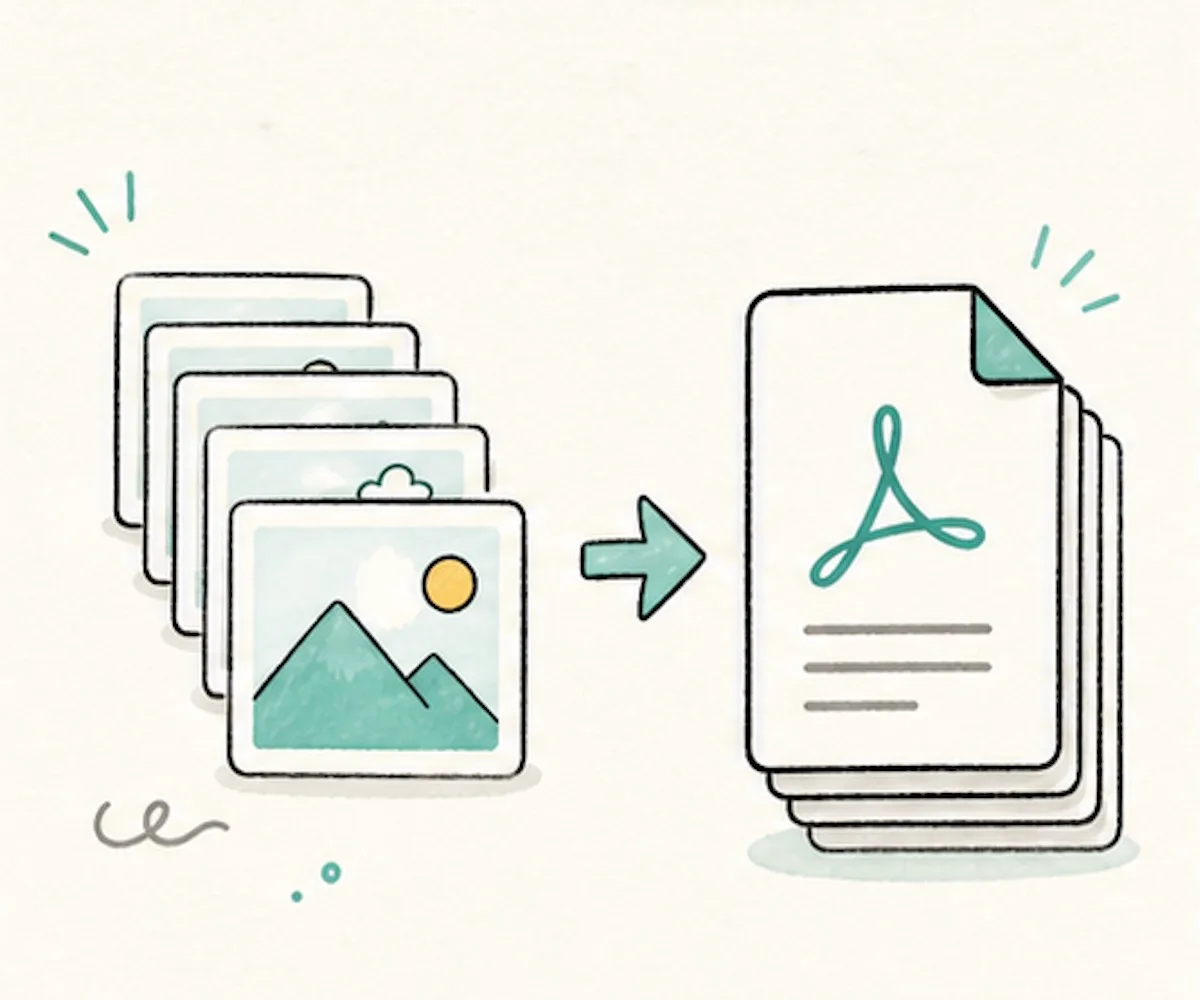
Plusieurs PNG dans un seul PDF
Ajoutez plusieurs images PNG et fusionnez-les dans un PDF. Chaque image devient une page. C’est pratique pour les captures, formulaires, notes et fichiers de design.
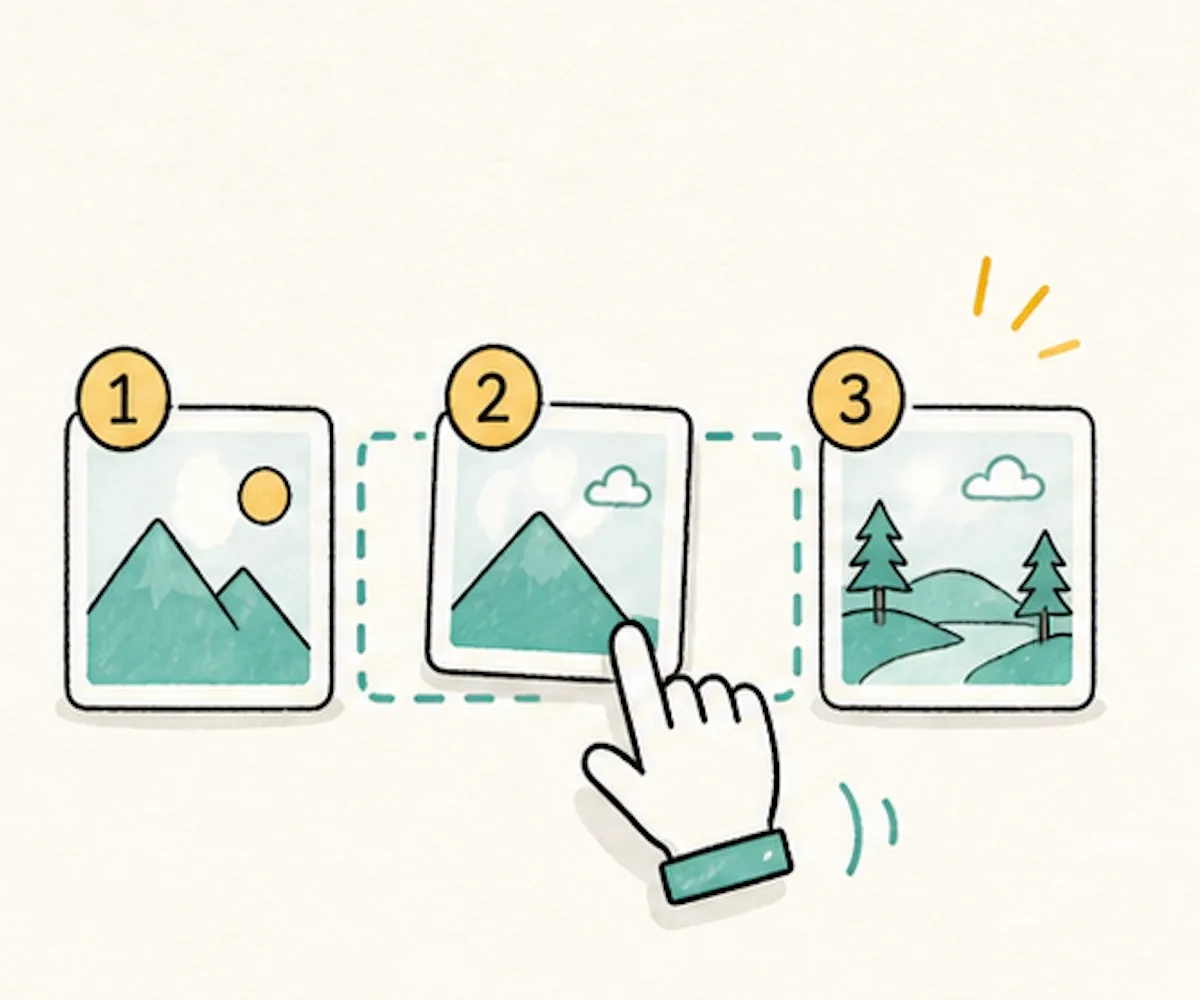
Réglages de page simples
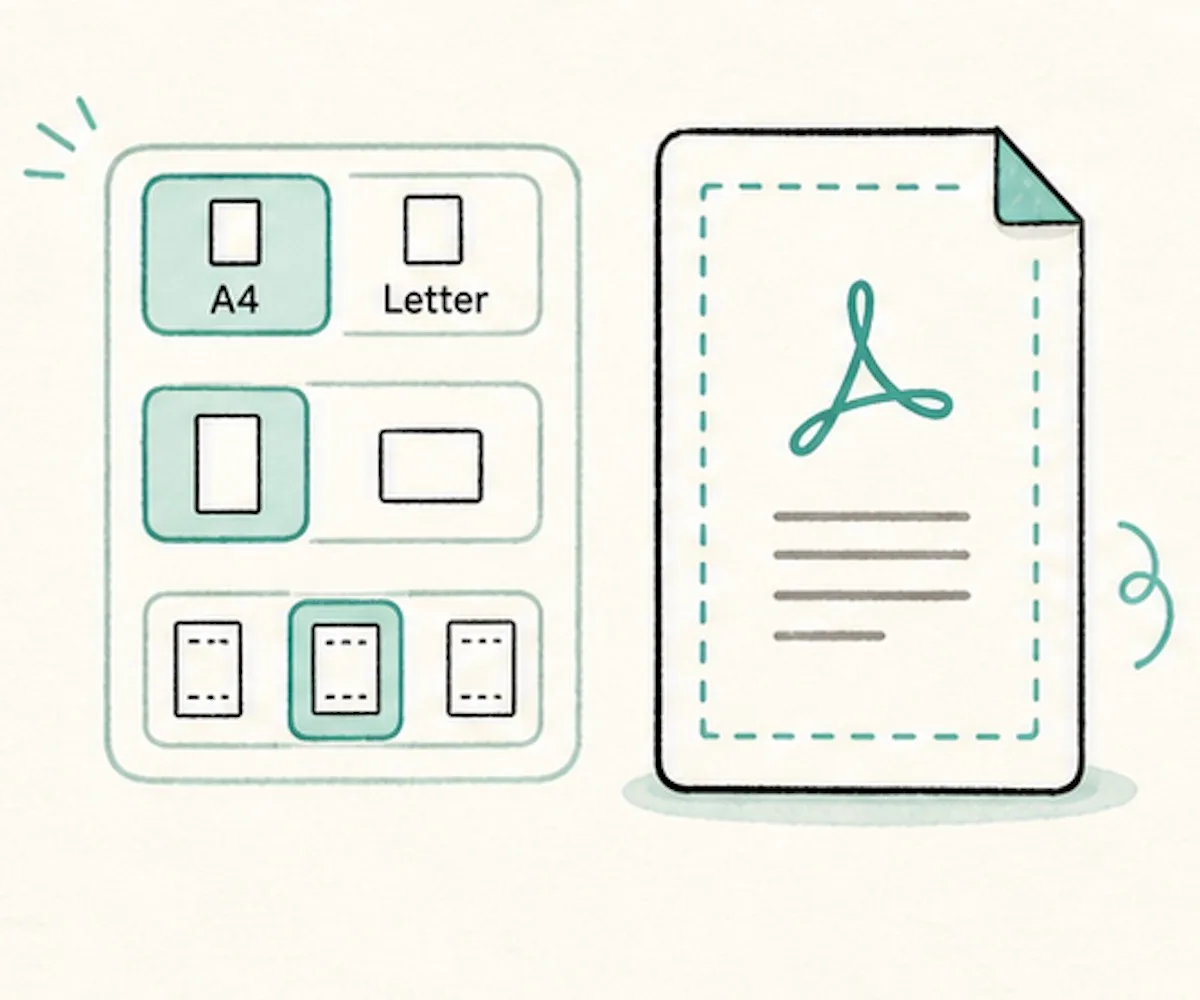
Ce convertisseur PNG en PDF permet de choisir A4, Letter, A3, A5 ou ajuster à l’image. Choisissez aussi la marge.
Traitement PNG en PDF privé
Vos images PNG restent sur votre appareil. Ce convertisseur n’envoie pas les images vers un serveur. Rien n’est stocké en ligne.
Outil PNG en PDF gratuit
Utilisez ce convertisseur PNG en PDF gratuitement. Il n’y a pas d’inscription, pas de limite quotidienne et pas de filigrane.
Qu’est-ce que PNG en PDF ?
PNG en PDF transforme vos images PNG en document PDF. C’est utile pour les captures d’écran, les icônes, les graphiques, les reçus, les formulaires et les images avec fond transparent. Un PDF garde les pages dans le bon ordre. Il est plus simple à imprimer, envoyer et conserver.
Le convertisseur fonctionne dans votre navigateur. Vos fichiers PNG ne partent pas vers un serveur. Ajoutez une image ou plusieurs images. Mettez-les dans l’ordre voulu. Choisissez la taille de page et la marge. Puis téléchargez votre PDF.
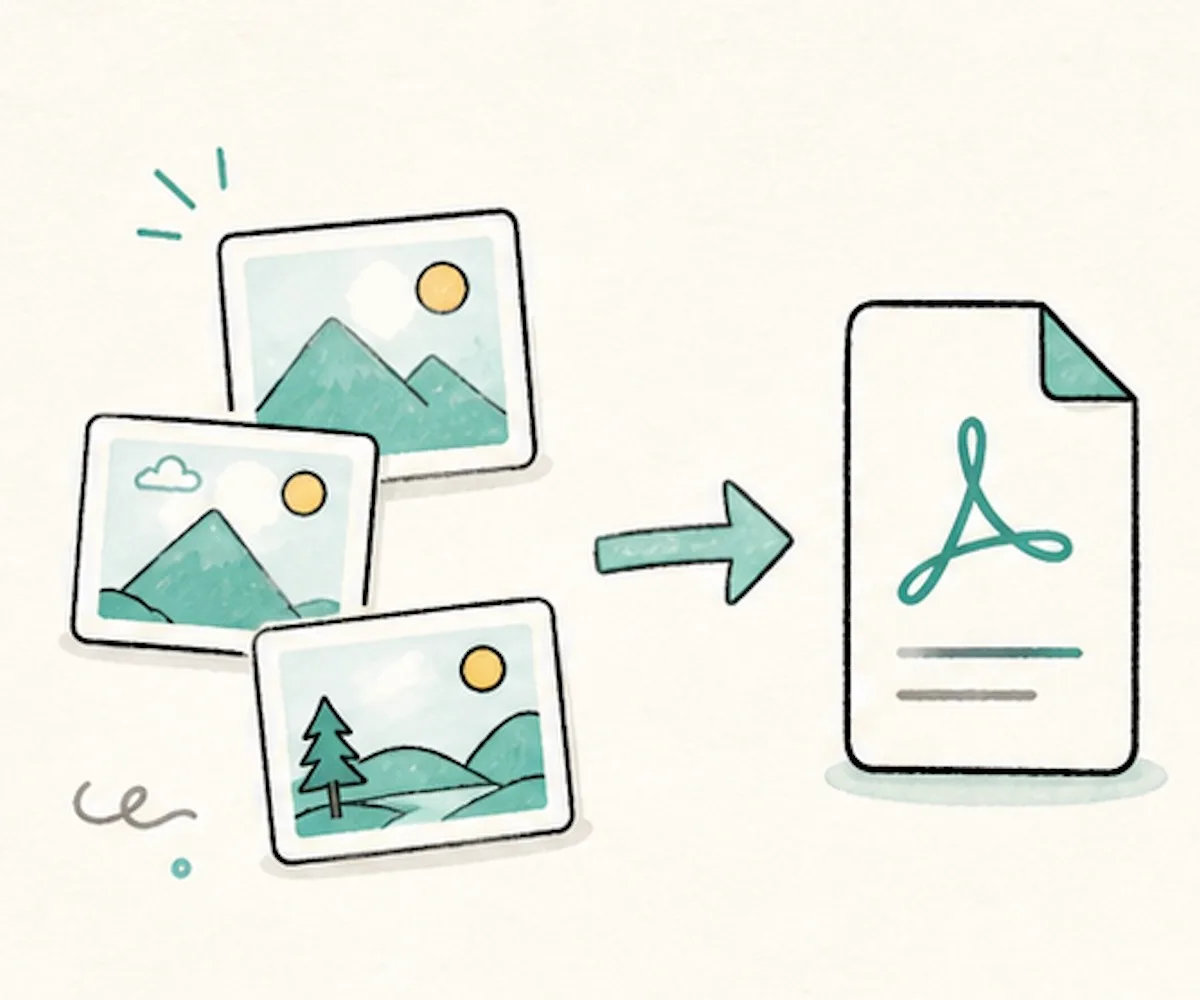
Créez un PDF propre à partir d’images PNG. Vos fichiers restent sur votre appareil.
Comment convertir PNG en PDF
Convertir PNG en PDF en trois étapes simples. Aucune application à installer.
Déposez vos fichiers PNG dans la zone, ou cliquez pour les choisir. Ajoutez jusqu’à 50 images. Faites glisser les vignettes pour régler l’ordre des pages.
Choisissez l’orientation, la taille de page et la marge. Cochez « Fusionner toutes les images dans un PDF » pour créer un seul fichier, ou décochez pour obtenir des PDF séparés.
Cliquez sur « Convertir en PDF ». Votre PDF se télécharge tout de suite.
Pourquoi utiliser ce convertisseur PNG en PDF ?
Beaucoup de convertisseurs PNG en PDF en ligne envoient d’abord vos fichiers. Celui-ci fonctionne dans votre navigateur, donc vos fichiers restent avec vous.
| Cet outil | Autres outils en ligne | |
|---|---|---|
| Les images PNG restent sur votre appareil | Envoyées vers un serveur | |
| Fonctionne dans le navigateur | Besoin d’un serveur | |
| Sans inscription | Demande souvent un compte | |
| Sans filigrane | En ajoute parfois un | |
| Gratuit sans limite quotidienne | A souvent des limites | |
| Bon pour captures et graphiques | Souvent fait seulement pour les photos |
Questions fréquentes
Des réponses simples pour créer des PDF à partir d’images PNG.
Comment convertir PNG en PDF ?
Ajoutez vos images PNG, choisissez la taille de page et la marge, puis cliquez sur « Convertir en PDF ». Le PDF se télécharge en quelques secondes.
Puis-je combiner plusieurs fichiers PNG dans un seul PDF ?
Oui. Ce convertisseur PNG en PDF permet de fusionner plusieurs fichiers. Gardez « Fusionner toutes les images dans un PDF » coché. Chaque PNG devient une page PDF.
La qualité du PNG change-t-elle après conversion ?
Non. Votre PNG est placé dans le PDF avec sa qualité d’origine. Nous ne le floutons pas et ne le compressons pas.
Mes fichiers PNG sont-ils envoyés ?
Non. La conversion se fait dans votre navigateur. Vos fichiers ne nous sont pas envoyés et nous ne les stockons pas.
Est-ce que cela marche avec les images PNG transparentes ?
Oui. Les zones transparentes restent transparentes dans le PDF.
Combien d’images PNG puis-je ajouter ?
Vous pouvez convertir jusqu’à 50 images PNG à la fois, avec 30 Mo maximum par fichier. Aucune limite quotidienne.
Puis-je l’utiliser sur téléphone ?
Oui. Vous pouvez l’utiliser dans un navigateur mobile sur iPhone ou Android. Vous n’avez pas besoin d’application.
Puis-je choisir A4, Letter ou les marges ?
Oui. Choisissez ajuster à l’image, A4, Letter, A3 ou A5. Vous pouvez aussi choisir l’orientation et la marge.
Ce convertisseur PNG en PDF est-il gratuit ?
Oui. Il est entièrement gratuit. Il n’y a pas d’inscription, pas de filigrane et pas de limite quotidienne.
Prêt à transformer vos images PNG en PDF ?
Utilisez ce convertisseur gratuit dans votre navigateur. Ajoutez vos images, réglez l’ordre et téléchargez un PDF propre.