Convertisseur HEIC en PDF gratuit
Convertissez les photos HEIC de votre iPhone en PDF en quelques secondes.
Déposez vos images ici
ou cliquez pour parcourir
Accepte JPG / PNG / HEIC / HEIF · Jusqu'à 50 images par lot · Max 30 Mo chacune
La conversion se fait dans votre navigateur. Vos images ne quittent jamais votre appareil.
Astuce : Mettez cette page en favori pour un accès rapide — Appuyez sur Ctrl + D
Fonctions clés de notre convertisseur HEIC en PDF
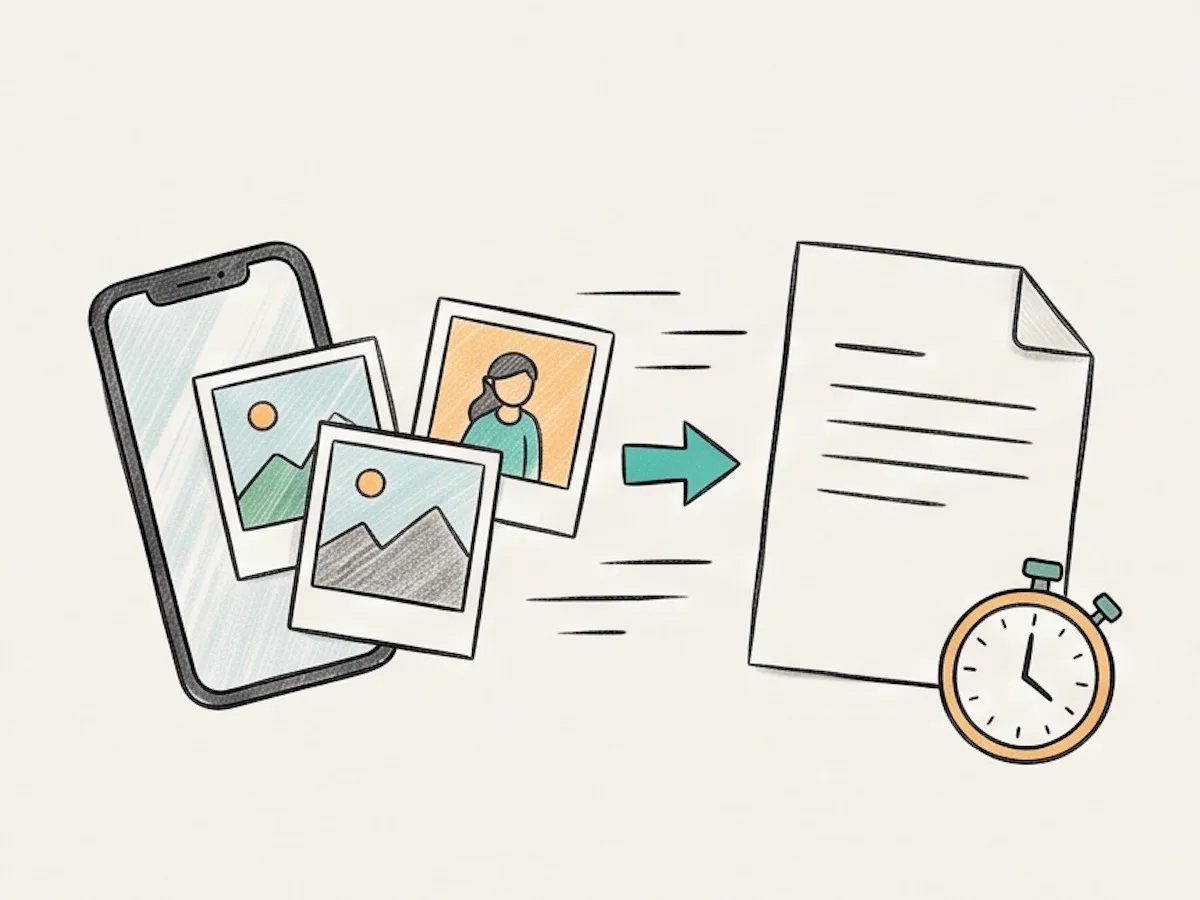
Convertir HEIC en PDF rapidement
Notre convertisseur se met au travail dès que vous ajoutez vos photos. Choisissez les réglages, puis commencez à convertir HEIC en PDF en quelques clics. Il n’y a aucune file d’attente et aucun compte à créer. Le travail se fait sur votre appareil. Vous obtenez donc le document sans longue attente. Vous pouvez convertir HEIC en PDF avec une image ou une grande série de photos du téléphone.
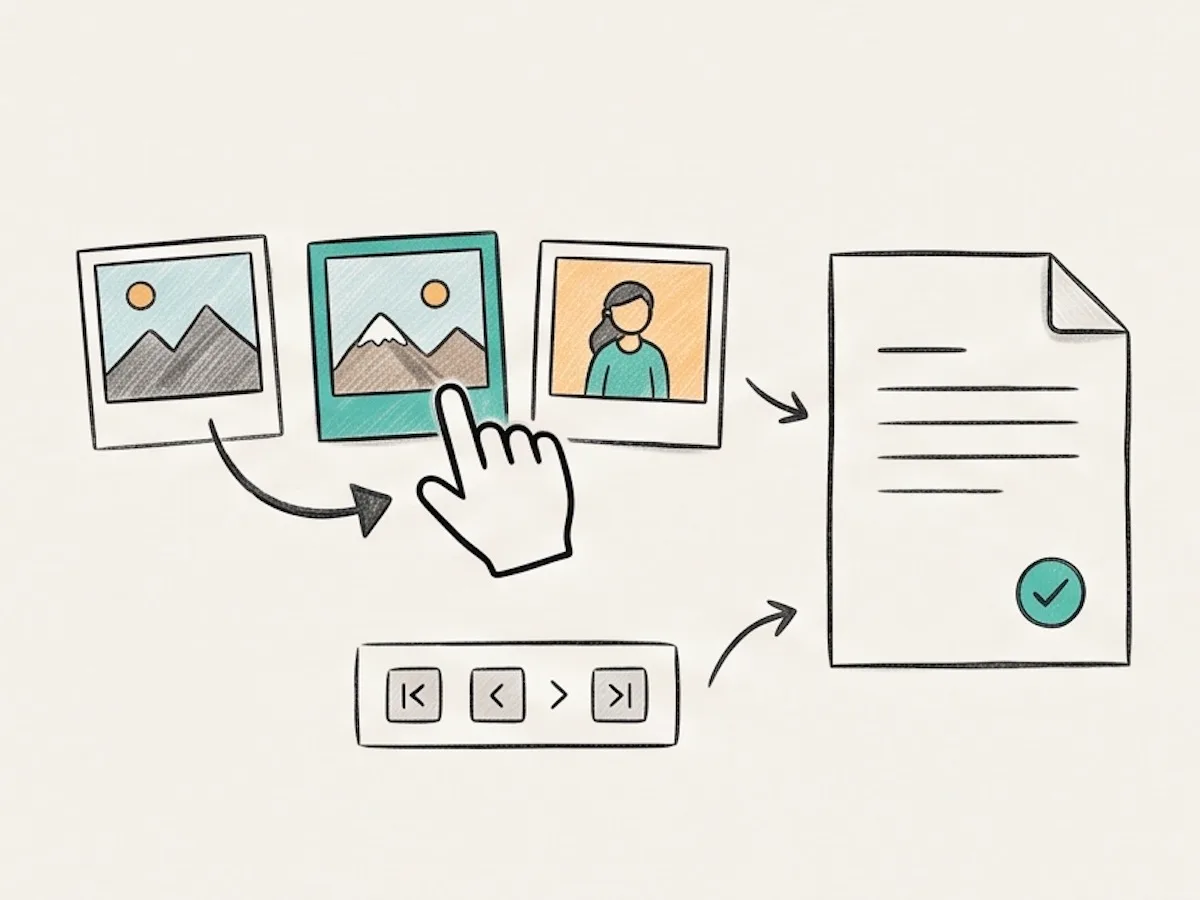
Simple à utiliser
Notre convertisseur est simple à utiliser. Ajoutez une photo ou toute une série. Glissez les aperçus pour placer chaque page dans le bon ordre. Choisissez ensuite le format, l’orientation et la marge. Pour convertir HEIC en PDF, l’outil peut créer un document fusionné ou plusieurs PDF dans un fichier ZIP. Vérifiez l’ordre avant de convertir HEIC en PDF.
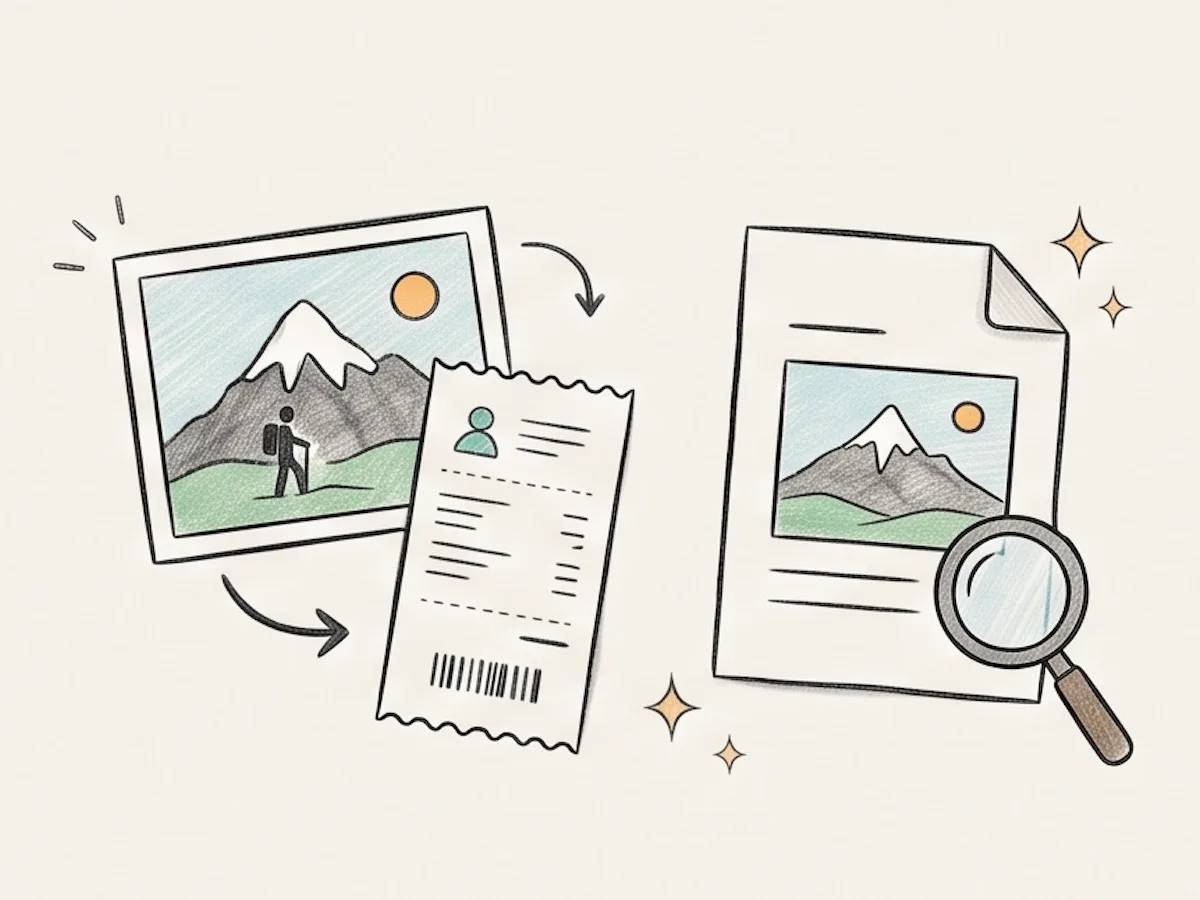
Qualité de l’image préservée
Vos photos restent nettes quand vous choisissez de convertir HEIC en PDF. Notre convertisseur ne baisse pas leur qualité pendant la création du document. Le texte, les visages, les reçus et les petits détails restent faciles à voir. Ainsi, convertir HEIC en PDF convient aux photos à partager, enregistrer ou imprimer. Le résultat est prêt pour les e-mails, les formulaires et l’impression.
Sécurisé et privé
Notre convertisseur traite chaque photo dans votre navigateur. Nous n’envoyons jamais vos images vers un serveur et nous ne les stockons pas en ligne. Vos fichiers restent sur votre appareil du début à la fin. Vous pouvez convertir HEIC en PDF pour des photos personnelles, des reçus, des formulaires et d’autres documents privés. Rien ne reste en ligne après votre passage.
Fonctionne sur tous vos appareils
Utilisez notre convertisseur dans un navigateur récent sur iPhone, iPad, Mac, Windows, Android ou Linux. Les commandes fonctionnent sur mobile et sur ordinateur. Vous n’avez aucune application ni extension HEIC à installer. Ouvrez l’outil pour convertir HEIC en PDF quand vous le souhaitez. Sur tous les appareils compatibles, vous pouvez convertir HEIC en PDF avec les mêmes étapes simples.
Qu’est-ce que notre convertisseur HEIC en PDF ?
Notre convertisseur HEIC en PDF transforme les photos HEIC et HEIF en fichiers PDF. Vous pouvez convertir HEIC en PDF et regrouper plusieurs photos iPhone dans un document. Chaque photo devient une page. Vous pouvez aussi régler l’ordre avant de télécharger le PDF.
Le format HEIC est courant sur iPhone et iPad. Certains formulaires, certaines applications et certains PC Windows ne peuvent pas l’ouvrir. Lorsque vous choisissez de convertir HEIC en PDF, le fichier fonctionne sur plus d’appareils. Il est aussi plus simple à partager ou à imprimer. C’est utile pour les reçus, les devoirs, les dossiers de travail, les demandes d’assurance et les séries de photos.
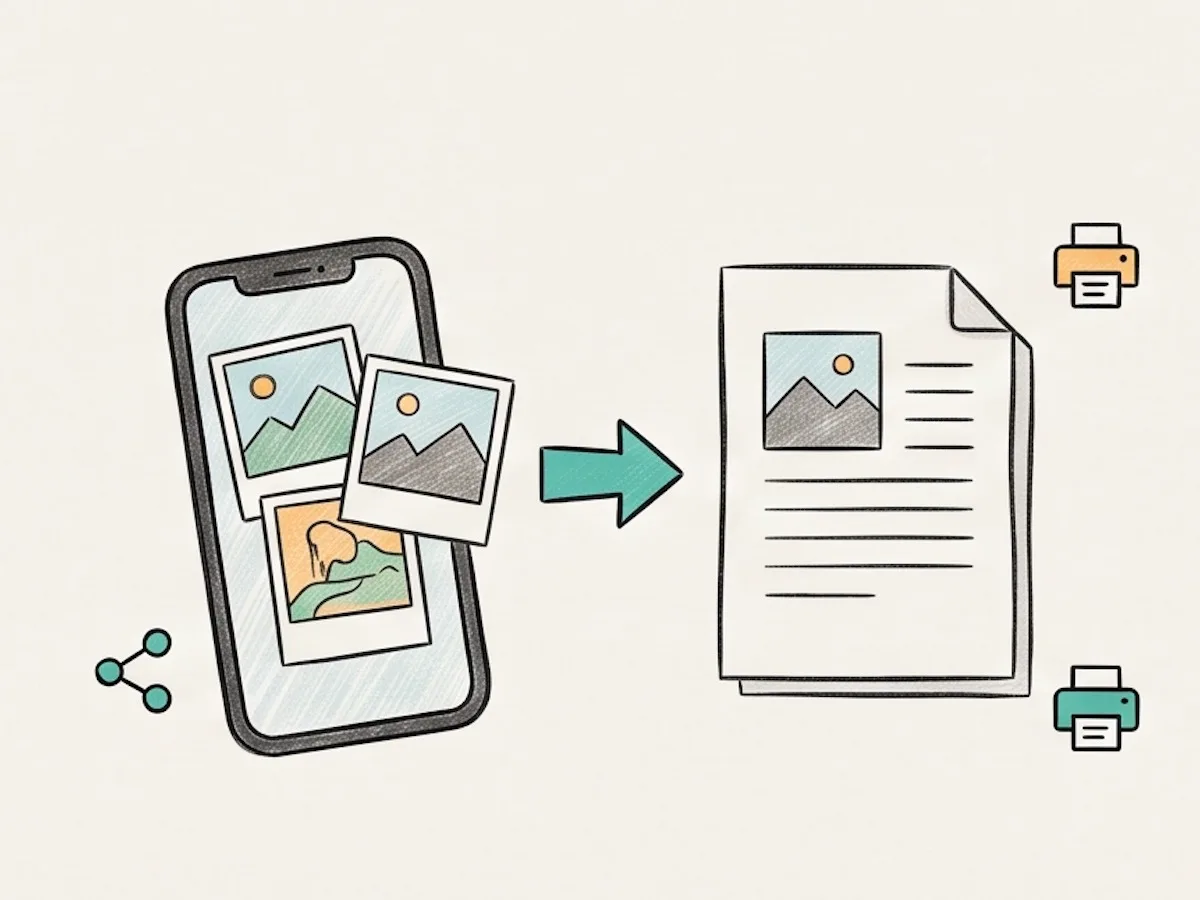
Regroupez vos photos iPhone dans un PDF facile à partager.
Comment convertir HEIC en PDF
Découvrez comment convertir HEIC en PDF en trois étapes simples.
Glissez vos fichiers HEIC dans la zone ci-dessus. Vous pouvez ajouter jusqu’à 50 fichiers. Chaque fichier peut peser jusqu’à 30 Mo.
Glissez les aperçus pour les placer dans le bon ordre. Choisissez ensuite le format du papier, l’orientation et la marge. Gardez la case de fusion cochée pour obtenir un seul PDF.
Cliquez sur "Convertir en PDF". Le PDF fusionné se télécharge tout de suite. Les PDF séparés se téléchargent ensemble dans un fichier ZIP.
Pourquoi utiliser cet outil pour convertir HEIC en PDF ?
| Cet outil | Autres outils | |
|---|---|---|
| Traitement local dans le navigateur | Envoi vers un serveur requis | |
| Prise en charge de HEIC et HEIF | HEIC uniquement | |
| Jusqu’à 50 fichiers par lot | Limites de lot plus basses | |
| Format, orientation et marges personnalisés | Options de mise en page limitées | |
| PDF fusionnés ou séparés | Un seul mode de sortie | |
| Sans inscription ni filigrane | Inscription ou filigrane |
Questions fréquentes
Questions courantes pour convertir HEIC en PDF.
Comment convertir HEIC en PDF ?
Ajoutez les photos ci-dessus. Mettez-les dans l’ordre. Choisissez les réglages de page, puis cliquez sur "Convertir en PDF". Votre PDF se télécharge tout de suite.
Puis-je regrouper plusieurs fichiers HEIC dans un PDF ?
Oui. Ajoutez tous vos fichiers HEIC. Glissez les aperçus pour régler l’ordre des pages. Gardez la case "Fusionner toutes les images dans un PDF" cochée. Cliquez ensuite sur "Convertir en PDF". Toutes les photos sont regroupées dans un PDF.
Qu’est-ce qu’un fichier HEIC et pourquoi le convertir en PDF ?
HEIC est un format photo utilisé par de nombreux iPhone et iPad. Il garde des photos nettes dans un petit fichier. Certaines applications et certains appareils ne peuvent pas ouvrir HEIC. Vous pouvez convertir HEIC en PDF pour partager et ouvrir vos images plus facilement sur différents appareils.
Le PDF garde-t-il la qualité de la photo ?
Oui. Vos photos restent claires et nettes dans le PDF. Nous ne réduisons pas leur qualité pendant la conversion.
Est-il sûr de convertir HEIC en PDF en ligne ?
Notre convertisseur protège vos images. La conversion se fait dans votre navigateur. Nous n’envoyons jamais vos fichiers vers un serveur et nous ne les stockons pas en ligne.
Combien de fichiers puis-je convertir à la fois ?
Vous pouvez ajouter jusqu’à 50 images à la fois. Chaque fichier peut peser jusqu’à 30 Mo. Nous pourrons peut-être accepter de plus gros fichiers à l’avenir.
Puis-je convertir HEIC en PDF sur un appareil mobile ?
Oui. Vous pouvez convertir HEIC en PDF directement sur un iPhone, un iPad ou un appareil Android. Ouvrez le convertisseur dans votre navigateur, ajoutez vos photos et téléchargez le PDF. Aucune application n’est nécessaire.
Puis-je choisir le format du papier et la marge ?
Oui. Vous pouvez régler le format de la page, l’orientation et les marges avant la conversion. Vos réglages s’appliquent à toutes les pages du PDF.
Convertissez vos photos HEIC en PDF
Ajoutez vos fichiers HEIC ou HEIF, mettez-les dans l’ordre et téléchargez votre PDF.