Der #1 PNG in PDF Konverter
Wandeln Sie PNG-Bilder in Sekunden in ein sauberes PDF um.
Ziehen Sie Ihre Bilder hierher
oder klicken Sie zum Durchsuchen
Unterstützt JPG / PNG / HEIC / HEIF · Bis zu 50 Bilder pro Stapel · Max. 30MB pro Bild
* Die Umwandlung läuft in Ihrem Browser. Ihre Bilder verlassen Ihr Gerät nicht.
Tipp: Setzen Sie ein Lesezeichen für schnellen Zugriff – Drücken Sie Ctrl + D
Wichtige Funktionen dieses PNG in PDF Konverters
Schnelle PNG in PDF Umwandlung
Wandeln Sie PNG in PDF in Sekunden um. Es gibt keinen Upload-Schritt. Alles läuft auf Ihrem Gerät, dadurch geht es schnell.
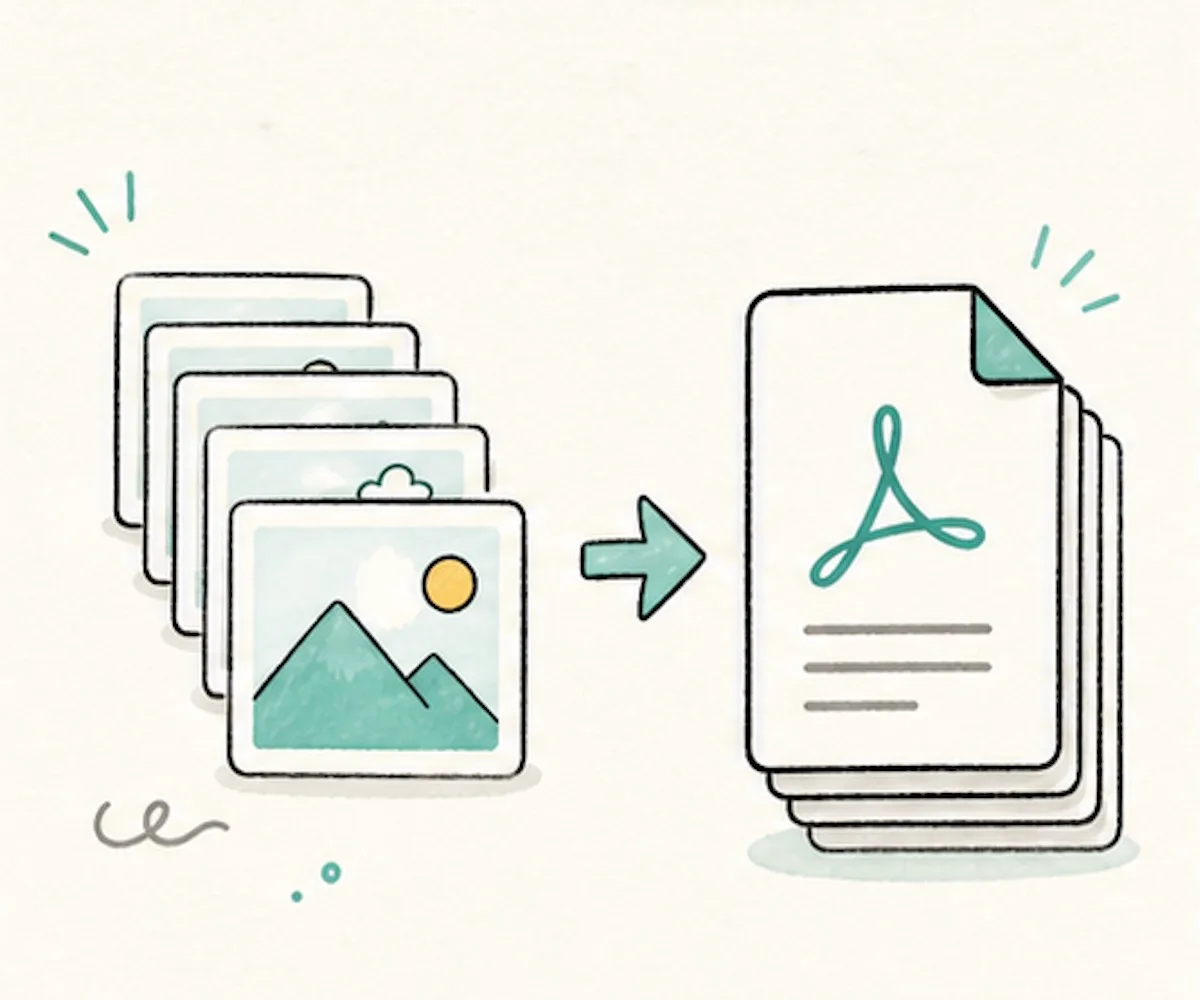
Mehrere PNG-Bilder zu einem PDF machen
Fügen Sie viele PNG-Bilder hinzu und verbinden Sie sie zu einem PDF. Jedes Bild wird eine Seite. Das passt gut für Screenshots, Formulare, Notizen und Design-Dateien.
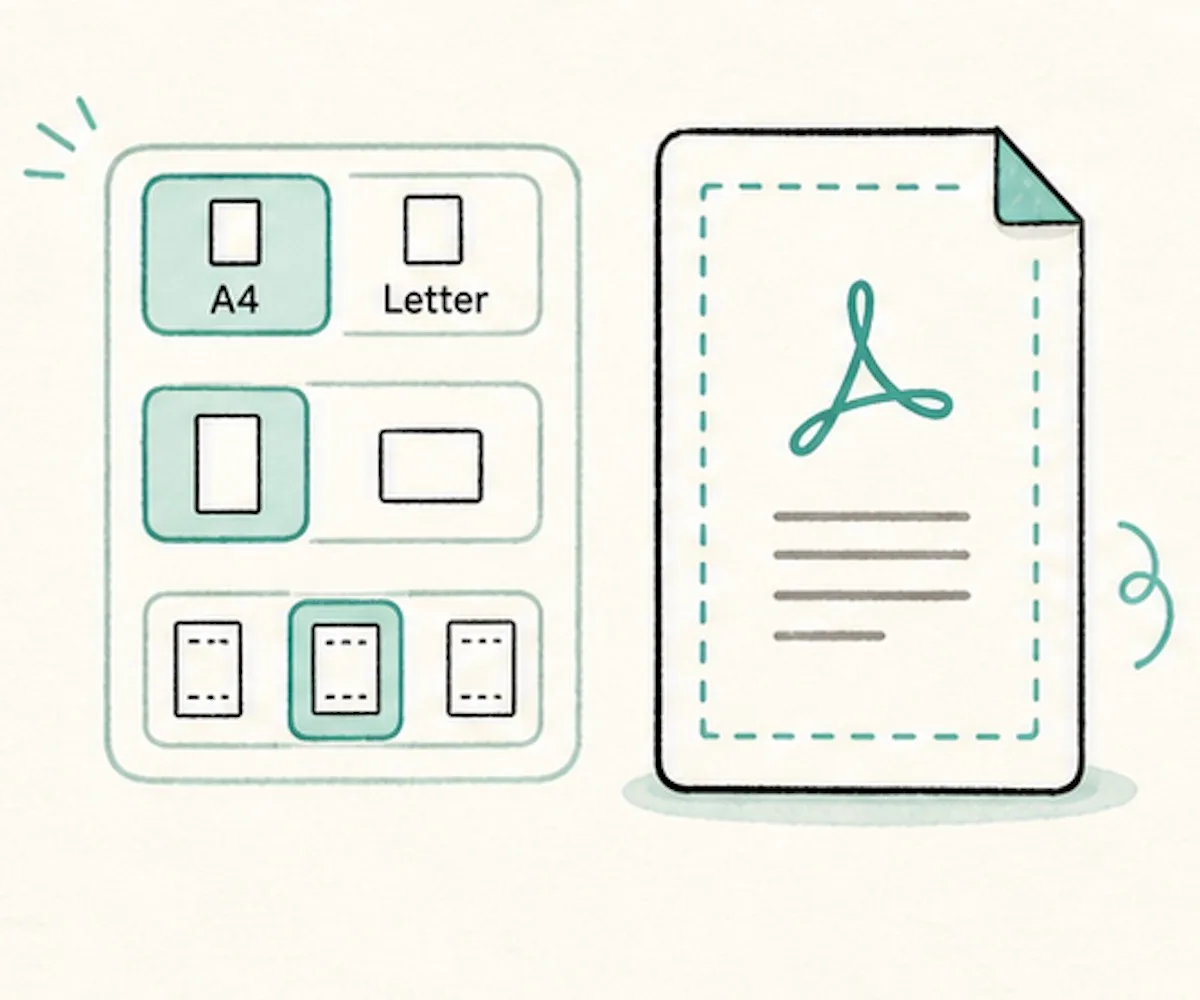
Einfache Seiteneinstellungen
Dieser PNG in PDF Konverter bietet A4, Letter, A3, A5 oder Anpassung an das Bild. Wählen Sie Hochformat oder Querformat. Setzen Sie keinen, kleinen oder großen Rand.
Private PNG in PDF Verarbeitung
Ihre PNG-Bilder bleiben auf Ihrem Gerät. Dieser Konverter sendet keine Bilder an einen Server. Online wird nichts gespeichert.
Kostenloses PNG in PDF Tool
Nutzen Sie diesen PNG in PDF Konverter kostenlos. Es gibt keine Anmeldung, kein Tageslimit und kein Wasserzeichen auf Ihrem PDF.
Was heißt PNG in PDF umwandeln?
PNG in PDF umwandeln bedeutet: Ihre PNG-Bilder werden zu einem PDF-Dokument. Das ist praktisch für Screenshots, Icons, Grafiken, Belege, Formulare und Bilder mit transparentem Hintergrund. Ein PDF hält die Seiten in der richtigen Reihenfolge. Es lässt sich leicht drucken, senden und speichern.
Der Konverter läuft direkt in Ihrem Browser. Ihre PNG-Dateien werden nicht auf einen Server hochgeladen. Fügen Sie ein Bild oder viele Bilder hinzu. Ordnen Sie sie so, wie Sie möchten. Wählen Sie Seitengröße und Rand. Dann laden Sie Ihr PDF herunter.
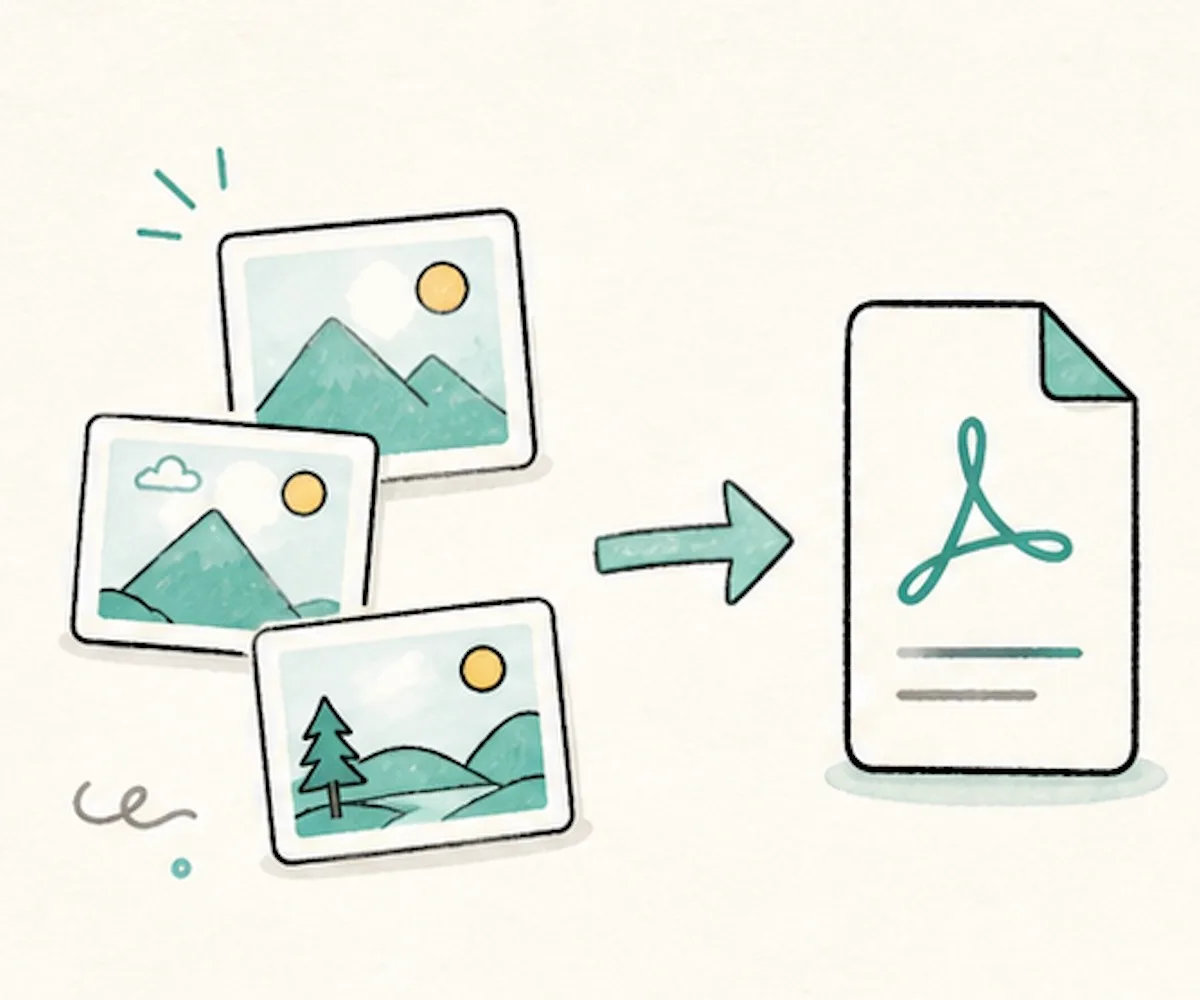
Erstellen Sie ein sauberes PDF aus PNG-Bildern. Ihre Dateien bleiben auf Ihrem Gerät.
So können Sie PNG in PDF umwandeln
PNG in PDF umwandeln in drei einfachen Schritten. Keine App nötig.
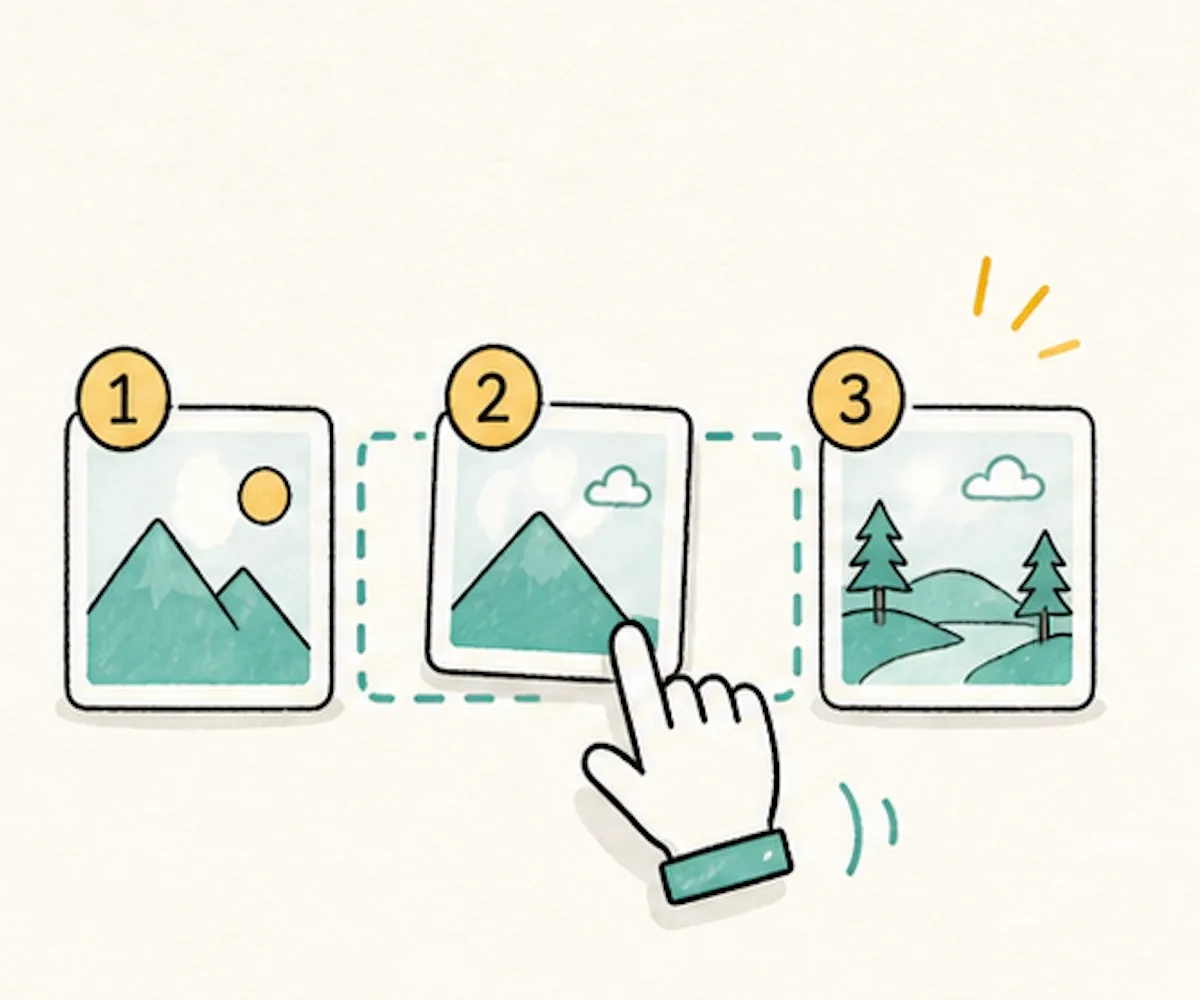
Legen Sie Ihre PNG-Dateien in das Feld, oder klicken Sie zum Auswählen. Fügen Sie bis zu 50 Bilder hinzu. Ziehen Sie die Vorschauen, um die Seitenreihenfolge festzulegen.
Wählen Sie Ausrichtung, Seitengröße und Rand. Aktivieren Sie "Alle Bilder in einem PDF zusammenfügen" für eine Datei, oder deaktivieren Sie es für einzelne PDFs.
Klicken Sie auf "In PDF umwandeln". Ihr PDF wird sofort heruntergeladen.
Warum diesen PNG in PDF Konverter nutzen?
Viele Online-Konverter laden Ihre Dateien zuerst hoch. Dieses Tool arbeitet im Browser, damit Ihre Dateien bei Ihnen bleiben.
| Dieses Tool | Andere Online-Tools | |
|---|---|---|
| PNG-Bilder bleiben auf Ihrem Gerät | Werden auf einen Server hochgeladen | |
| Läuft im Browser | Braucht Server-Verarbeitung | |
| Keine Anmeldung | Fragt oft nach einem Konto | |
| Kein Wasserzeichen | Fügt manchmal eines hinzu | |
| Kostenlos ohne Tageslimit | Hat oft Grenzen | |
| Gut für Screenshots und Grafiken | Oft nur für Fotos gemacht |
Häufige Fragen
Einfache Antworten zum Erstellen von PDFs aus PNG-Bildern.
Wie kann ich PNG in PDF umwandeln?
Fügen Sie Ihre PNG-Bilder hinzu, wählen Sie Seitengröße und Rand, und klicken Sie auf "In PDF umwandeln". Das PDF wird in wenigen Sekunden heruntergeladen.
Kann ich viele PNG-Dateien in einem PDF kombinieren?
Ja. Mit diesem PNG in PDF Konverter können Sie mehrere Dateien zusammenfügen. Lassen Sie "Alle Bilder in einem PDF zusammenfügen" aktiviert. Ziehen Sie die Vorschauen in die richtige Reihenfolge. Jede PNG-Datei wird eine PDF-Seite.
Ändert sich die PNG-Qualität beim Umwandeln in PDF?
Nein. Ihr PNG wird in Originalqualität in das PDF eingefügt. Wir machen es nicht unscharf und komprimieren es nicht.
Werden meine PNG-Dateien hochgeladen?
Nein. Die Umwandlung läuft in Ihrem Browser. Ihre Dateien werden nicht an uns gesendet und nicht gespeichert.
Funktioniert das auch mit transparenten PNG-Bildern?
Ja. Transparente Bereiche bleiben im PDF transparent.
Wie viele PNG-Bilder kann ich hinzufügen?
Sie können bis zu 50 PNG-Bilder auf einmal umwandeln. Jede Datei darf bis zu 30 MB groß sein. Es gibt kein Tageslimit.
Kann ich das auf dem Handy nutzen?
Ja. Sie können das Tool im mobilen Browser auf iPhone oder Android nutzen. Sie brauchen keine App.
Kann ich A4, Letter oder Ränder wählen?
Ja. Wählen Sie An Bild anpassen, A4, Letter, A3 oder A5. Sie können auch Hochformat oder Querformat wählen und den Rand einstellen.
Ist dieser PNG in PDF Konverter kostenlos?
Ja. Er ist komplett kostenlos. Es gibt keine Anmeldung, kein Wasserzeichen und kein Tageslimit.
Bereit, PNG-Bilder in ein PDF umzuwandeln?
Nutzen Sie diesen kostenlosen Konverter im Browser. Fügen Sie Ihre Bilder hinzu, legen Sie die Reihenfolge fest und laden Sie ein sauberes PDF herunter.