Kostenloser HEIC-zu-PDF-Konverter
iPhone-Fotos in wenigen Sekunden von HEIC in PDF umwandeln.
Ziehen Sie Ihre Bilder hierher
oder klicken Sie zum Durchsuchen
Unterstützt JPG / PNG / HEIC / HEIF · Bis zu 50 Bilder pro Stapel · Max. 30MB pro Bild
Die Umwandlung läuft in Ihrem Browser. Ihre Bilder verlassen Ihr Gerät nie.
Tipp: Setzen Sie ein Lesezeichen für schnellen Zugriff – Drücken Sie Ctrl + D
HEIC in PDF umwandeln: Wichtige Funktionen
HEIC schnell in PDF umwandeln
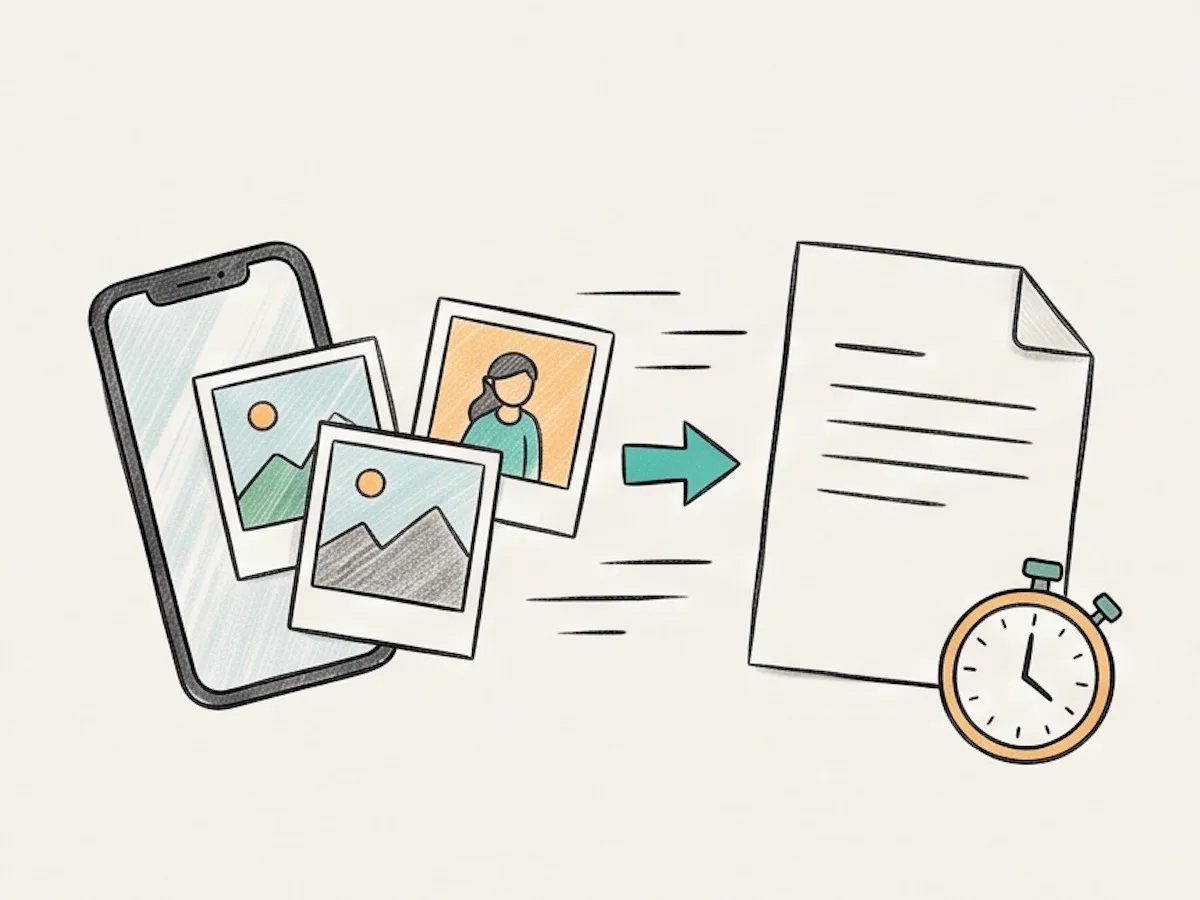
Unser HEIC-zu-PDF-Konverter beginnt mit der Arbeit, sobald Sie Ihre Fotos hinzufügen. Wählen Sie Ihre Einstellungen. Danach können Sie mit wenigen Klicks HEIC in PDF umwandeln. Es gibt keine Warteschlange für Uploads. Sie müssen auch kein Konto erstellen. Die Arbeit läuft auf Ihrem Gerät. So können Sie HEIC in PDF umwandeln und erhalten das fertige Dokument ohne lange Wartezeit. Das funktioniert für ein Bild und auch für eine große Fotoserie von Ihrem Smartphone.
Einfach HEIC in PDF umwandeln
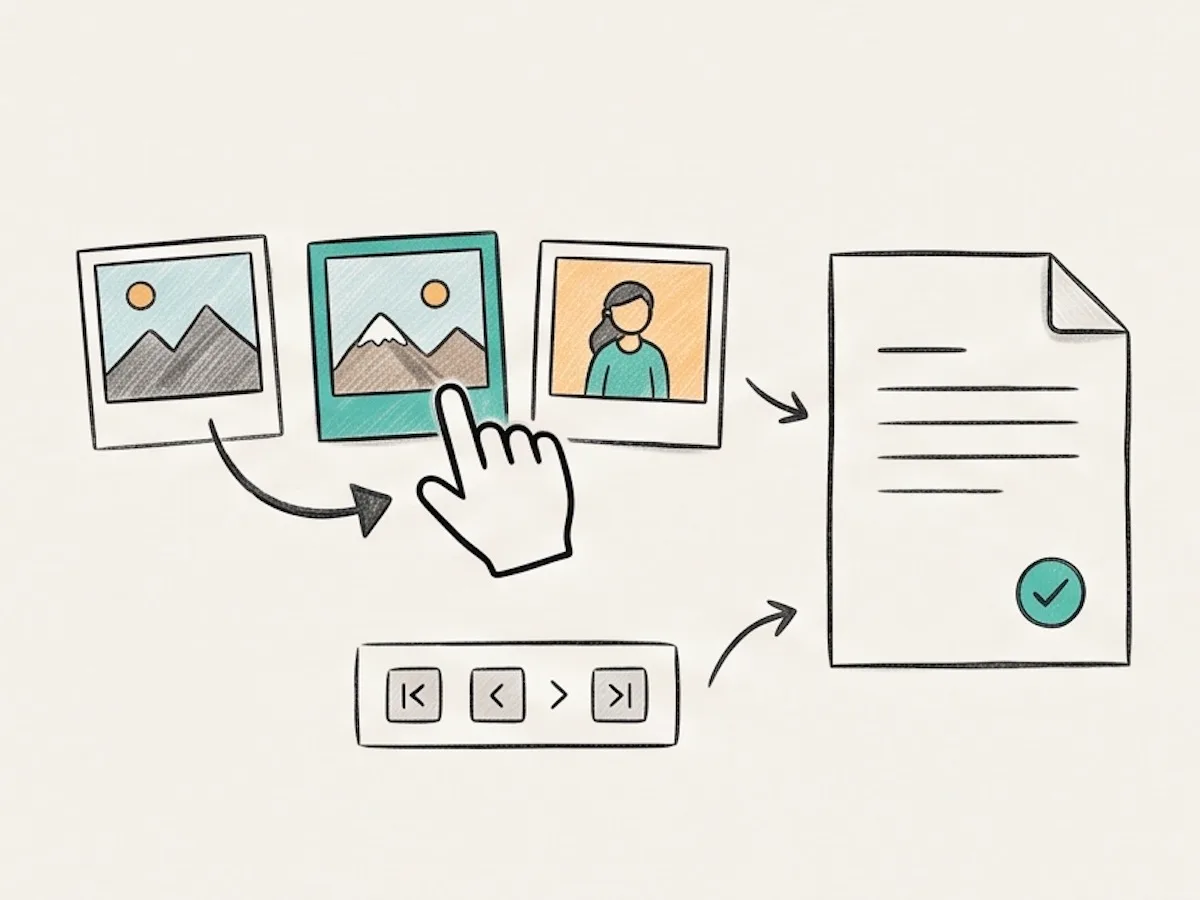
Unser HEIC-zu-PDF-Konverter ist einfach zu bedienen. Fügen Sie ein Foto oder eine ganze Serie hinzu. Ziehen Sie die Vorschaubilder an die richtige Stelle. Wählen Sie danach Papierformat, Ausrichtung und Rand. Sie können HEIC in PDF umwandeln und ein gemeinsames Dokument erstellen. Einzelne PDF-Dateien sind ebenfalls möglich. Sie werden in einer ZIP-Datei heruntergeladen. Vor der Umwandlung können Sie die Reihenfolge noch einmal prüfen.
HEIC in PDF umwandeln und Bildqualität erhalten
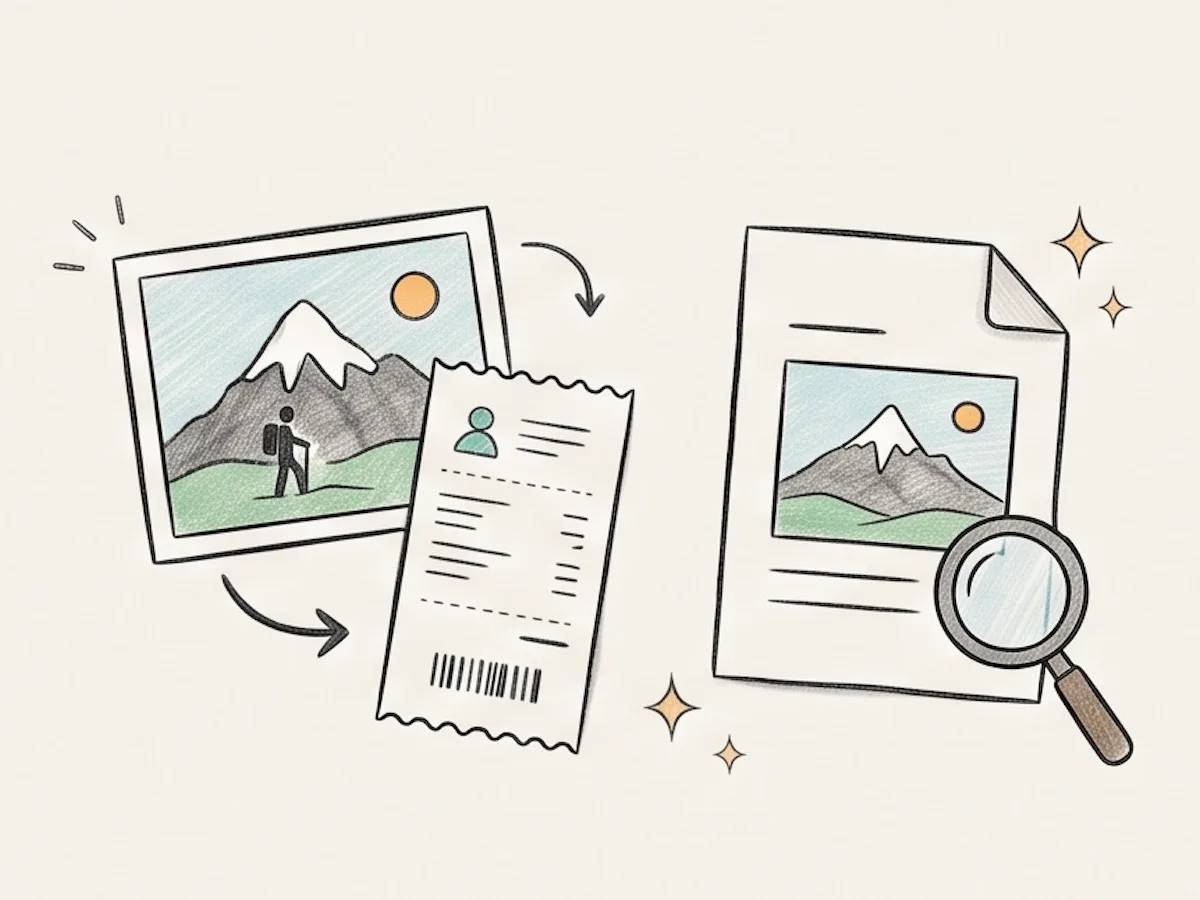
Ihre Fotos bleiben bei der Umwandlung klar. Unser Konverter senkt die Qualität nicht, wenn er das Dokument erstellt. Texte, Gesichter, Belege und kleine Details bleiben gut sichtbar. So können Sie HEIC in PDF umwandeln und wichtige Fotos teilen, speichern oder drucken. Das Ergebnis eignet sich für E-Mails, Formulare und den Druck.
HEIC in PDF umwandeln: sicher und privat
Unser HEIC-zu-PDF-Konverter verarbeitet jedes Foto in Ihrem Browser. Wir übertragen Ihre Bilder nie an einen Server. Wir speichern sie auch nicht online. Ihre Dateien bleiben vom Anfang bis zum Ende auf Ihrem Gerät. Sie können HEIC in PDF umwandeln. Das gilt auch für private Fotos, Belege, Formulare und andere persönliche Dokumente. Nach dem Abschluss bleibt nichts online zurück.
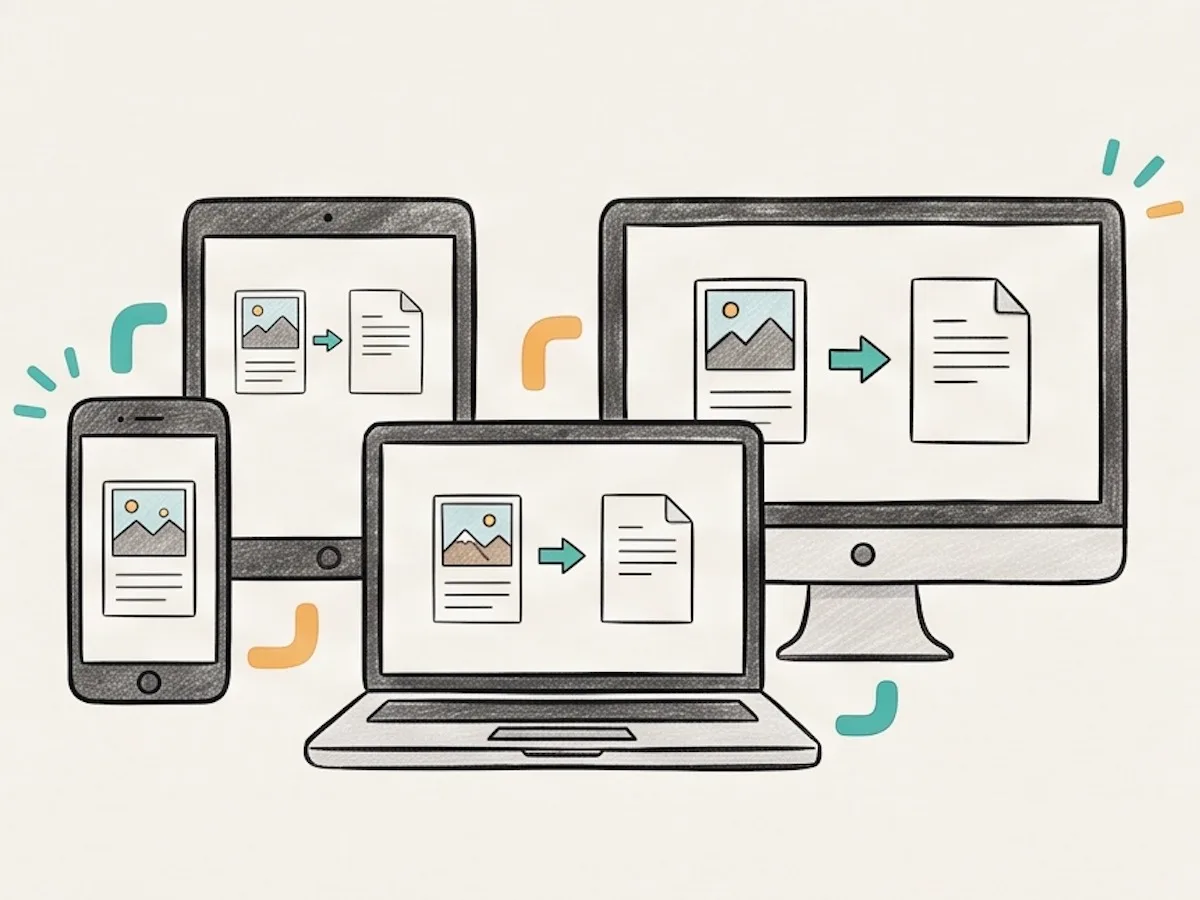
Auf vielen Geräten HEIC in PDF umwandeln
Nutzen Sie unseren HEIC-zu-PDF-Konverter in einem aktuellen Browser. Er funktioniert auf iPhone, iPad, Mac, Windows, Android und Linux. Die Bedienelemente passen zu Mobilgeräten und Computern. Sie müssen keine App oder HEIC-Erweiterung installieren. Öffnen Sie das Tool. Dann können Sie HEIC in PDF umwandeln. Die gleichen einfachen Schritte gelten auf allen unterstützten Geräten.
Was ist unser HEIC-zu-PDF-Konverter?
Mit unserem HEIC-zu-PDF-Konverter können Sie HEIC in PDF umwandeln. Das gilt auch für HEIF-Fotos. Sie können mehrere iPhone-Fotos in einem Dokument verbinden. Jedes Foto wird zu einer Seite. Vor dem Download können Sie die Reihenfolge festlegen.
HEIC ist auf iPhone und iPad weit verbreitet. Manche Formulare, Apps und Windows-Computer können das Format nicht öffnen. PDF funktioniert auf mehr Geräten. Es lässt sich auch leichter teilen oder drucken. Das ist nützlich für Belege, Schulaufgaben, Bewerbungsformulare, Versicherungsfälle und Fotosammlungen.
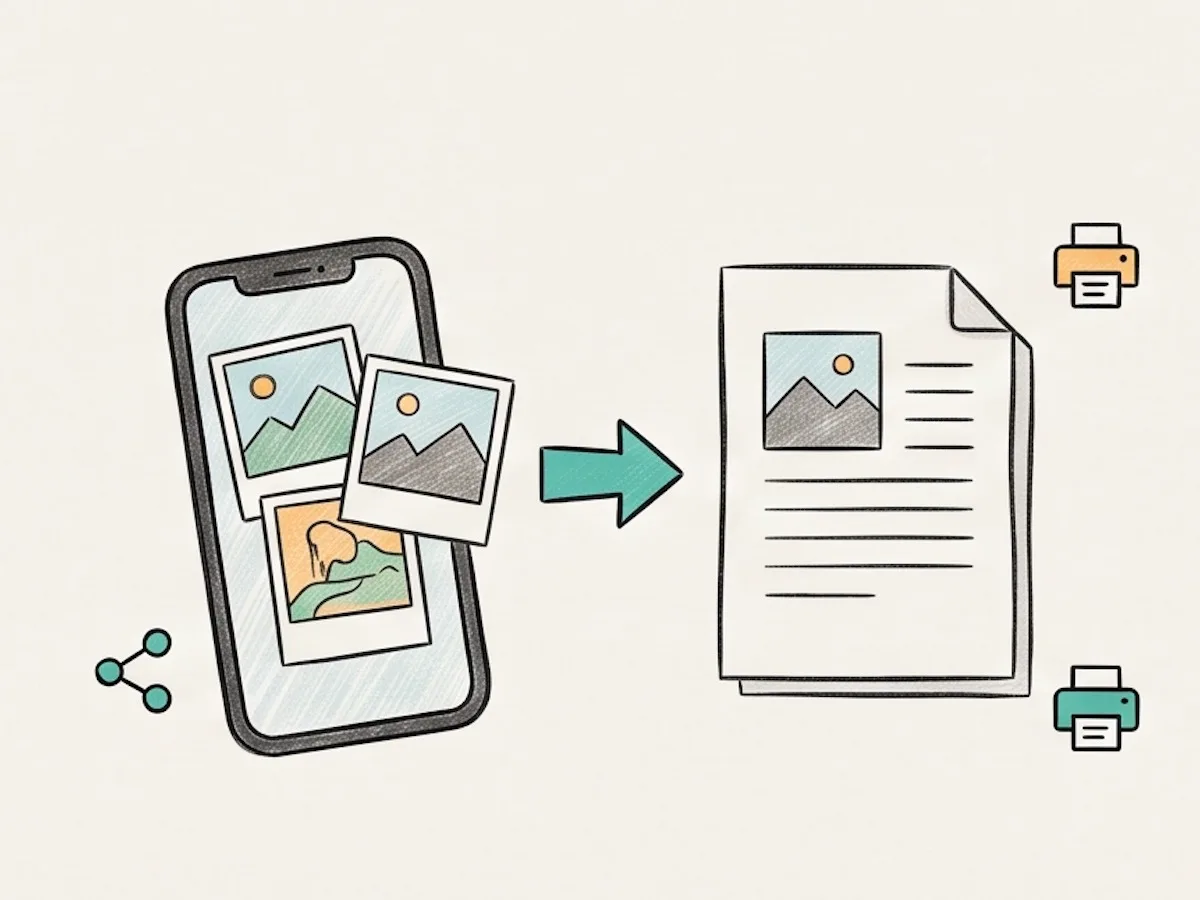
Verbinden Sie Ihre iPhone-Fotos in einem PDF und teilen Sie sie einfach.
HEIC in PDF umwandeln
In drei einfachen Schritten können Sie HEIC in PDF umwandeln.
Ziehen Sie Ihre HEIC-Dateien in das Feld oben. Sie können bis zu 50 Dateien hinzufügen. Jede Datei darf bis zu 30 MB groß sein.
Ziehen Sie die Vorschaubilder in die richtige Reihenfolge. Wählen Sie dann Papierformat, Ausrichtung und Rand. Lassen Sie das Feld zum Zusammenführen aktiviert, wenn Sie ein PDF möchten.
Klicken Sie auf „In PDF umwandeln“. Ein zusammengeführtes PDF wird sofort heruntergeladen. Einzelne PDFs werden gemeinsam in einer ZIP-Datei heruntergeladen.
Warum dieses Tool zum Umwandeln von HEIC in PDF?
| Dieses Tool | Andere Tools | |
|---|---|---|
| Lokale Verarbeitung im Browser | Upload auf einen Server nötig | |
| Unterstützung für HEIC und HEIF | Nur HEIC | |
| Bis zu 50 Dateien pro Durchgang | Kleinere Mengenlimits | |
| Eigene Seitengröße, Ausrichtung und Ränder | Begrenzte Layout-Optionen | |
| Zusammengeführte oder einzelne PDFs | Nur eine Ausgabeart | |
| Keine Anmeldung und kein Wasserzeichen | Anmeldung oder Wasserzeichen |
Häufig gestellte Fragen
Häufige Fragen zur Umwandlung von HEIC in PDF.
Wie kann ich HEIC in PDF umwandeln?
Fügen Sie oben die Fotos hinzu. Bringen Sie sie in die richtige Reihenfolge. Wählen Sie die Seiteneinstellungen. Klicken Sie dann auf „In PDF umwandeln“. Ihr PDF wird sofort heruntergeladen.
Kann ich mehrere HEIC-Dateien in einem PDF verbinden?
Ja. Fügen Sie alle HEIC-Dateien hinzu. Ziehen Sie die Vorschaubilder in die gewünschte Seitenfolge. Lassen Sie „Alle Bilder in einem PDF zusammenführen“ aktiviert. Klicken Sie dann auf „In PDF umwandeln“. Alle Fotos werden in einem PDF verbunden.
Was ist eine HEIC-Datei und warum sollte ich sie in PDF umwandeln?
HEIC ist ein Fotoformat, das viele iPhones und iPads verwenden. Es speichert klare Fotos in einer kleinen Datei. Manche Apps und Geräte können HEIC nicht öffnen. Sie können HEIC in PDF umwandeln. Danach lassen sich Ihre Bilder leichter teilen und auf verschiedenen Geräten öffnen.
Bleibt die Fotoqualität im PDF erhalten?
Ja. Ihre Fotos bleiben im PDF klar und scharf. Wir senken ihre Qualität bei der Umwandlung nicht.
Wie sicher ist es, HEIC online in PDF umzuwandeln?
Unser Konverter schützt Ihre Bilder. Die Umwandlung läuft in Ihrem Browser. Wir übertragen Ihre Dateien nie an einen Server. Wir speichern sie auch nicht online.
Wie viele Dateien kann ich auf einmal umwandeln?
Sie können bis zu 50 Bilder auf einmal hinzufügen. Jede Datei darf bis zu 30 MB groß sein. In Zukunft unterstützen wir möglicherweise größere Dateien.
Kann ich HEIC auf einem Mobilgerät in PDF umwandeln?
Ja. Sie können HEIC direkt auf einem iPhone, iPad oder Android-Gerät in PDF umwandeln. Öffnen Sie den Konverter im Browser. Fügen Sie Ihre Fotos hinzu und laden Sie das PDF herunter. Eine App ist nicht nötig.
Kann ich Papierformat und Rand wählen?
Ja. Sie können vor der Umwandlung Seitengröße, Ausrichtung und Ränder festlegen. Ihre Einstellungen gelten für jede Seite im PDF.
HEIC-Fotos in PDF umwandeln
Fügen Sie Ihre HEIC- oder HEIF-Dateien hinzu. Ordnen Sie sie und laden Sie Ihr PDF herunter.