免费HEIC转PDF转换器
几秒内把iPhone HEIC照片转成PDF。
将图片拖到这里
或点击选择文件
支持 JPG / PNG / HEIC / HEIF · 每批最多 50 张 · 单张最大 30MB
转换在浏览器中完成。你的图片始终留在设备上。
提示:将本工具添加到书签以便快速访问 — 按 Ctrl + D
HEIC转PDF转换器的主要功能
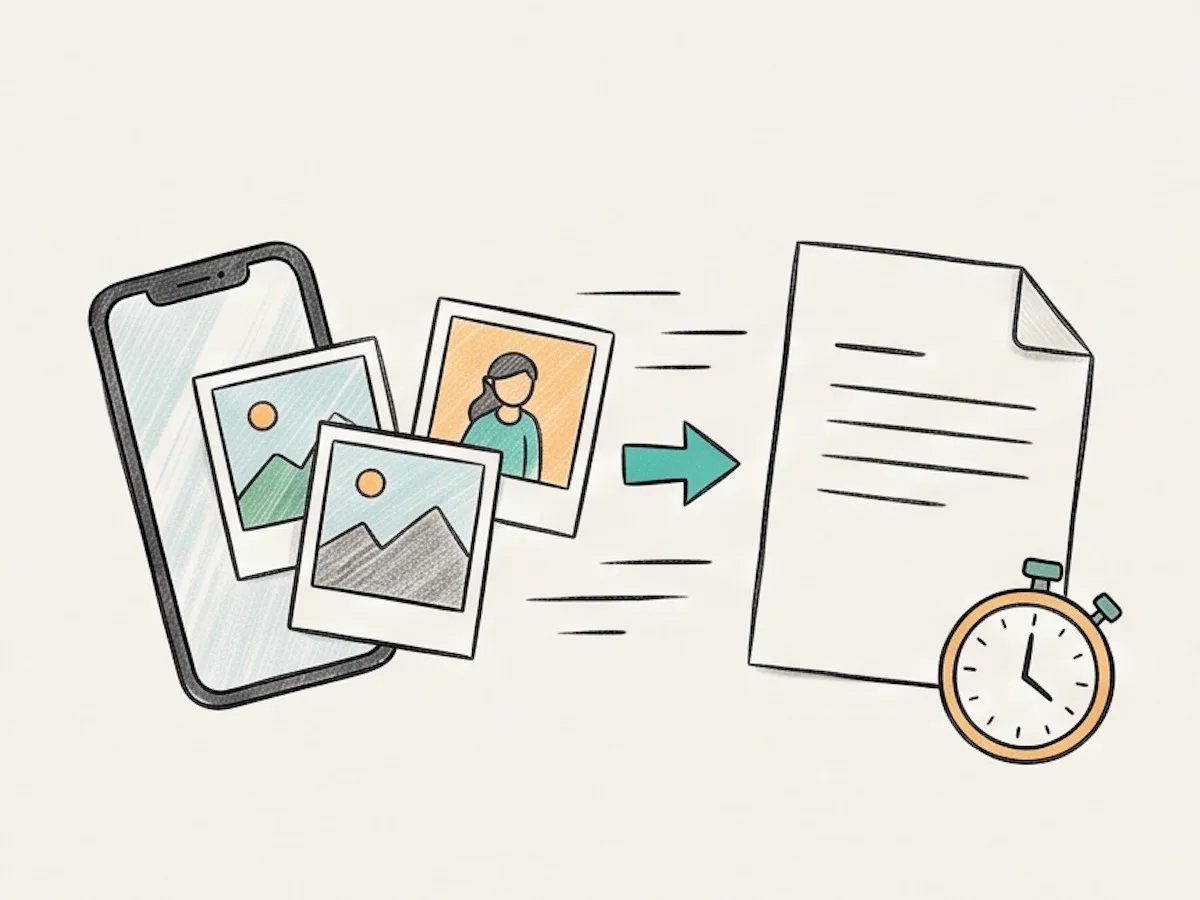
快速完成HEIC转PDF
添加照片后,我们的HEIC转PDF转换器会立即开始处理。选好设置后,只需点击几下就能开始转换。无需排队上传,也不用创建账户。所有处理都在你的设备上完成,因此不用久等就能拿到文档。无论是一张图片,还是手机里的一组图片,都能轻松处理。
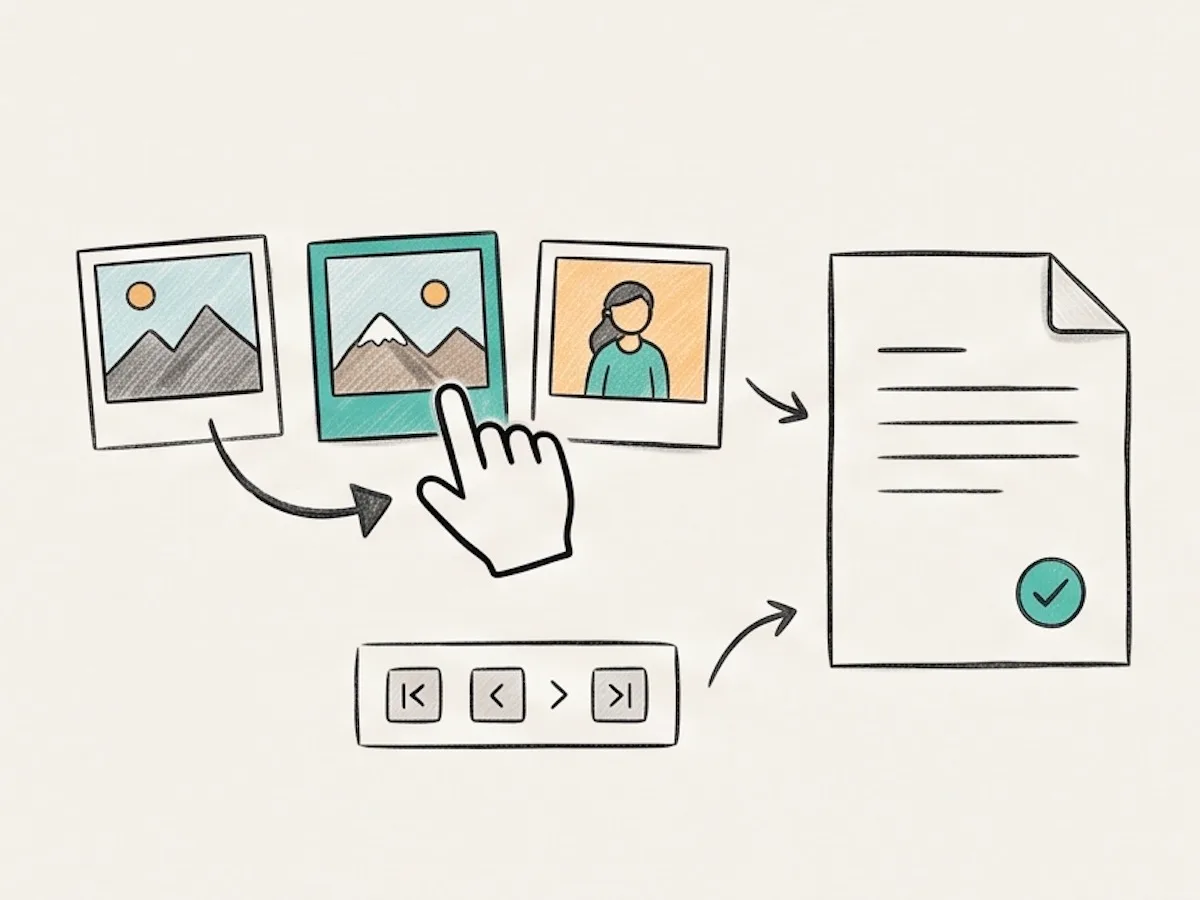
简单易用
HEIC转PDF操作很简单。你可以添加一张照片,也可以添加一整组照片。拖动预览图,就能把每一页放到正确位置。然后选择页面大小、方向和边距。这个工具可以生成一个合并的文档,也可以把多个独立PDF放进一个ZIP文件下载。开始转换前,你可以再次检查顺序。
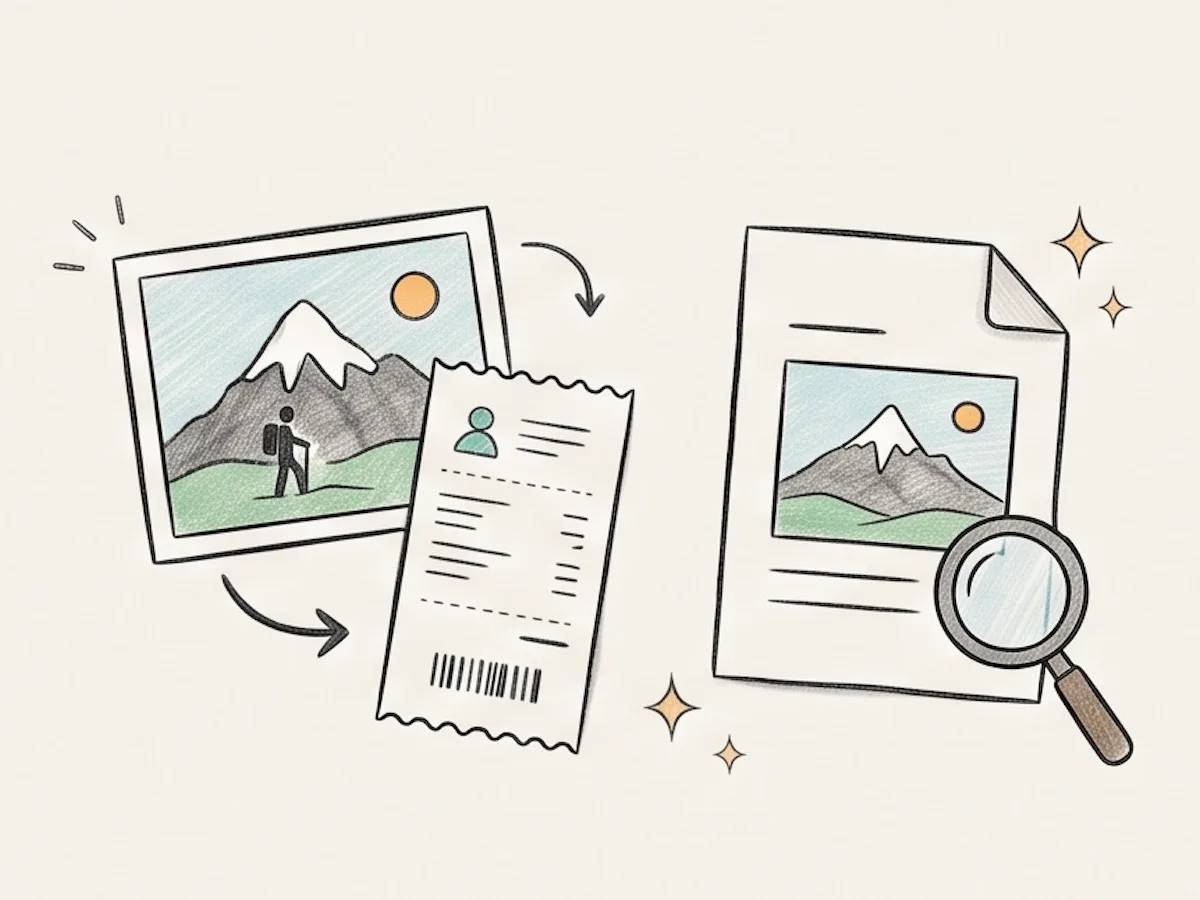
保留图片质量
进行HEIC转PDF时,照片会保持清晰。转换器在创建文档时不会降低图片质量。文字、人脸、收据和细小内容仍然清楚可见。因此,这个工具适合处理需要分享、保存或打印的照片。生成的文件可直接用于邮件、表格和打印。
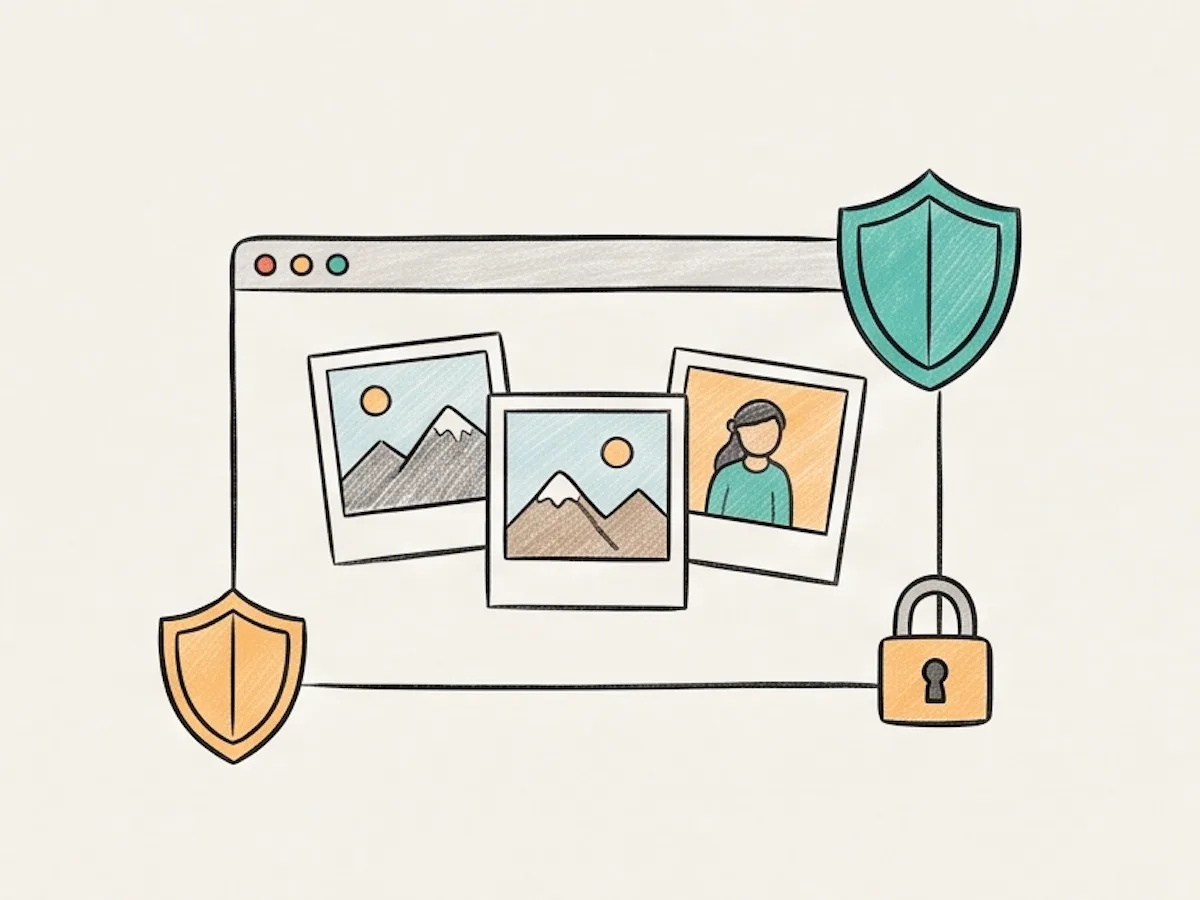
安全并保护隐私
我们的HEIC转PDF转换器会在浏览器中处理每张照片。我们不会把你的图片传输到服务器,也不会在线存储。文件从开始到结束都留在你的设备上。你可以放心处理私人照片、收据、表格和其他私密文档。完成后,不会有任何文件留在网上。
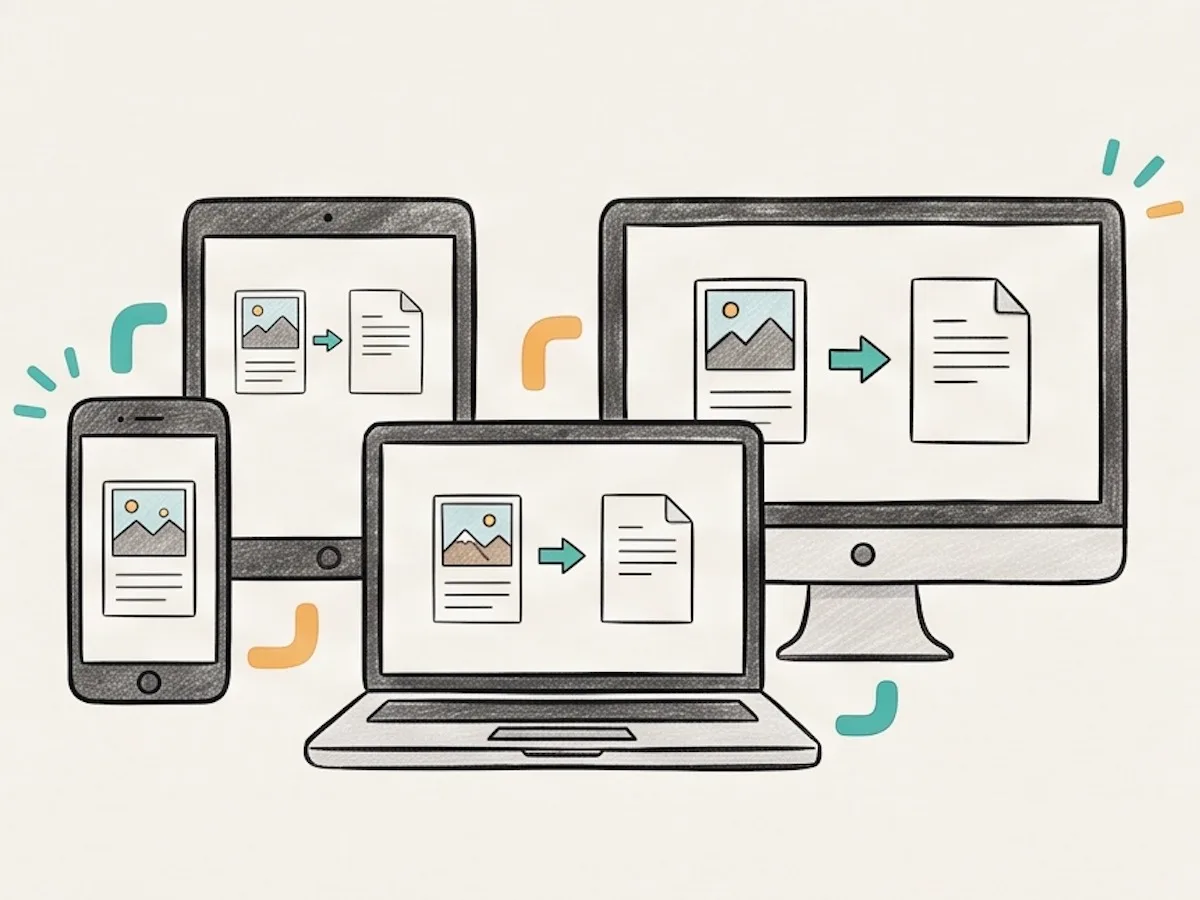
支持多种设备
你可以在iPhone、iPad、Mac、Windows、Android或Linux的现代浏览器中使用HEIC转PDF转换器。手机、平板和电脑都能正常使用这些操作。无需安装应用,也不用添加HEIC扩展。打开工具后就能开始。所有受支持的设备都使用同样简单的步骤。
什么是这款HEIC转PDF转换器?
我们的HEIC转PDF转换器可以把HEIC和HEIF照片转成PDF文件。它能把多张iPhone照片合并成一个文档。每张照片会成为一页。下载PDF前,你可以设置页面顺序。
iPhone和iPad常用HEIC格式。有些表单、应用和Windows电脑无法打开HEIC。PDF能在更多设备上使用,也更方便分享或打印。它适合处理收据、作业、求职表格、保险材料和成组照片。
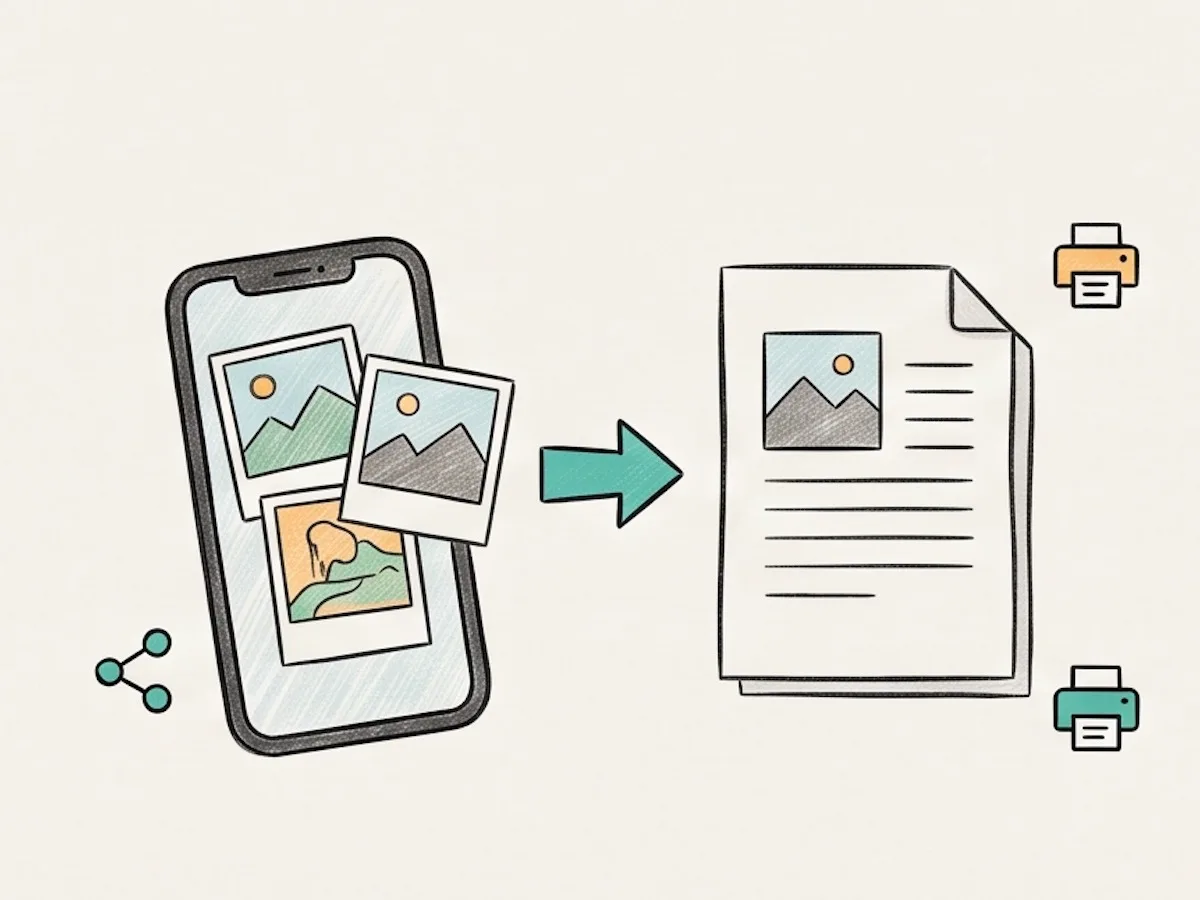
把多张iPhone照片合并成一个PDF,分享更方便。
如何进行HEIC转PDF
只需三个简单步骤,即可把HEIC照片转成PDF。
把HEIC文件拖放到上方框中。一次最多添加50个文件。每个文件最大为30MB。
拖动预览图,把页面排成正确顺序。然后选择纸张大小、页面方向和边距。如需生成一个PDF,请保持勾选合并选项。
点击“转换为PDF”。合并后的PDF会立即下载。如果选择分别生成PDF,它们会一起打包成ZIP文件下载。
为什么使用这个HEIC转PDF工具?
| 这个工具 | 其他工具 | |
|---|---|---|
| 在本地浏览器中处理 | 需要上传到服务器 | |
| 支持HEIC和HEIF | 仅支持HEIC | |
| 每批最多50个文件 | 单次处理数量更少 | |
| 自定义页面大小、方向和边距 | 页面设置有限 | |
| 可合并或分别生成PDF | 只有一种输出方式 | |
| 无需注册,没有水印 | 需要注册或带有水印 |
常见问题
关于HEIC转PDF的常见问题。
如何进行HEIC转PDF?
在上方添加照片。把照片排好顺序。选择页面设置,然后点击“转换为PDF”。PDF文件会立即下载。
可以把多个HEIC文件合并成一个PDF吗?
可以。添加所有HEIC文件。拖动预览图来设置页面顺序。保持勾选“将所有图片合并为一个PDF”。然后点击“转换为PDF”。所有照片会合并成一个PDF。
什么是HEIC文件?为什么要转成PDF?
HEIC是许多iPhone和iPad使用的照片格式。它能用较小的文件保存清晰照片。有些应用和设备无法打开HEIC。进行HEIC转PDF后,图片可以在不同设备上更方便地分享和打开。
PDF会保留照片质量吗?
会。你的照片在PDF中仍会保持清晰。转换时,我们不会降低照片质量。
在线进行HEIC转PDF安全吗?
我们的转换器会保护你的图片隐私。转换在浏览器中完成。我们不会把文件发送到服务器,也不会在线存储。
一次可以转换多少个文件?
一次最多添加50张图片。每个文件最大为30MB。以后我们可能会支持更大的文件。
可以在移动设备上进行HEIC转PDF吗?
可以。你能直接在iPhone、iPad或Android设备上进行HEIC转PDF。在浏览器中打开转换器,添加照片,然后下载PDF。无需安装应用。
可以选择纸张大小和边距吗?
可以。转换前,你可以设置页面大小、页面方向和边距。你的设置会应用到PDF的每一页。