1위 PNG PDF 변환기
PNG 이미지를 몇 초 만에 깔끔한 PDF로 바꾸세요.
여기에 이미지를 놓으세요
또는 클릭해서 찾기
JPG / PNG / HEIC / HEIF 지원 · 한 번에 최대 50장 · 장당 최대 30MB
* 변환은 브라우저 안에서 이루어집니다. 이미지는 기기 밖으로 나가지 않습니다.
팁: 즐겨찾기에 추가하면 빠르게 접근할 수 있습니다 — Ctrl + D
PNG PDF 변환기의 주요 기능
빠른 PNG PDF 변환
몇 초 만에 PNG를 PDF로 변환하세요. 업로드 단계가 없습니다. 작업은 기기에서 처리됩니다.
여러 PNG를 하나의 PDF로
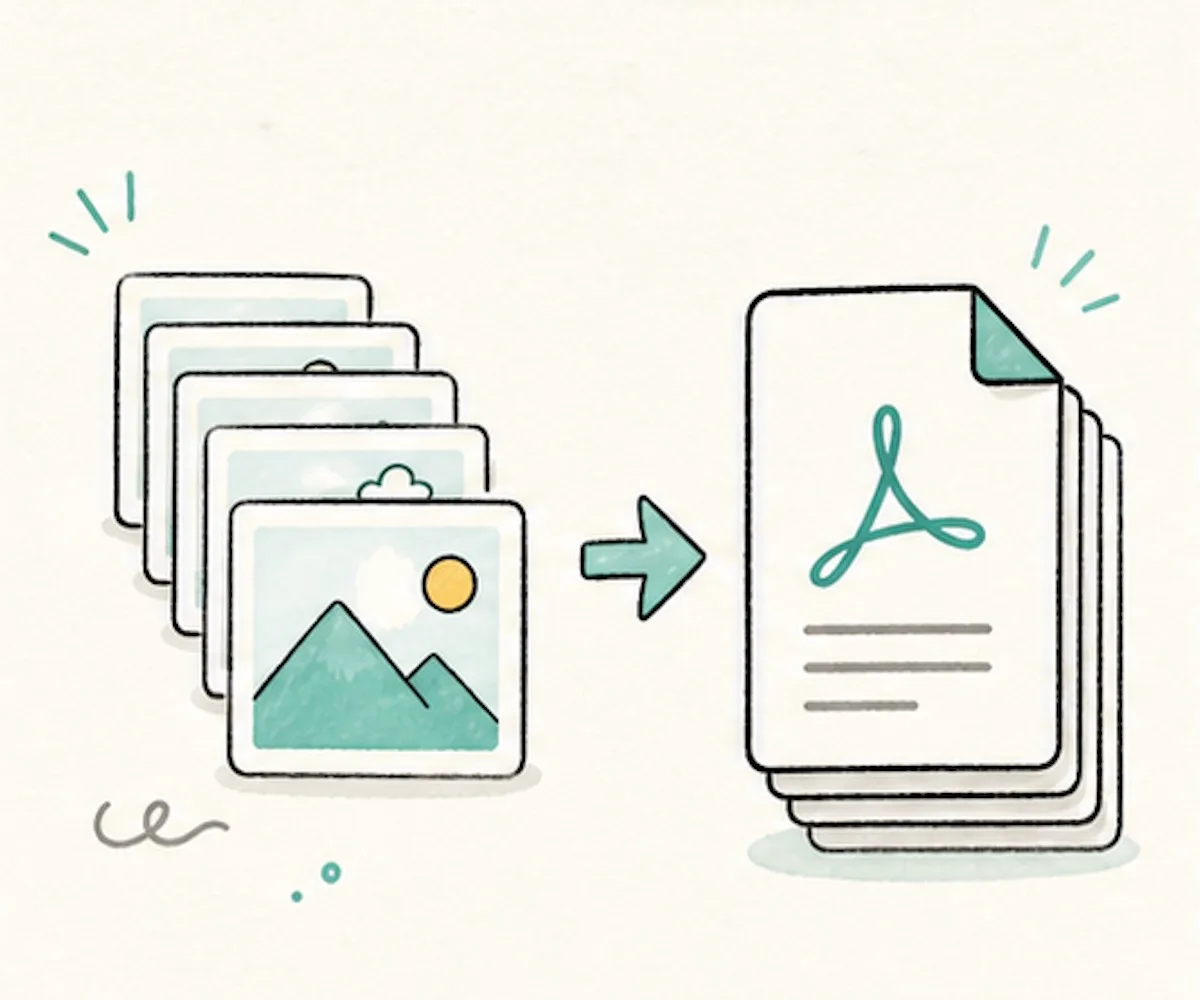
PNG 이미지를 여러 장 넣고 하나의 PDF로 합칠 수 있습니다. 이미지마다 한 페이지가 됩니다.
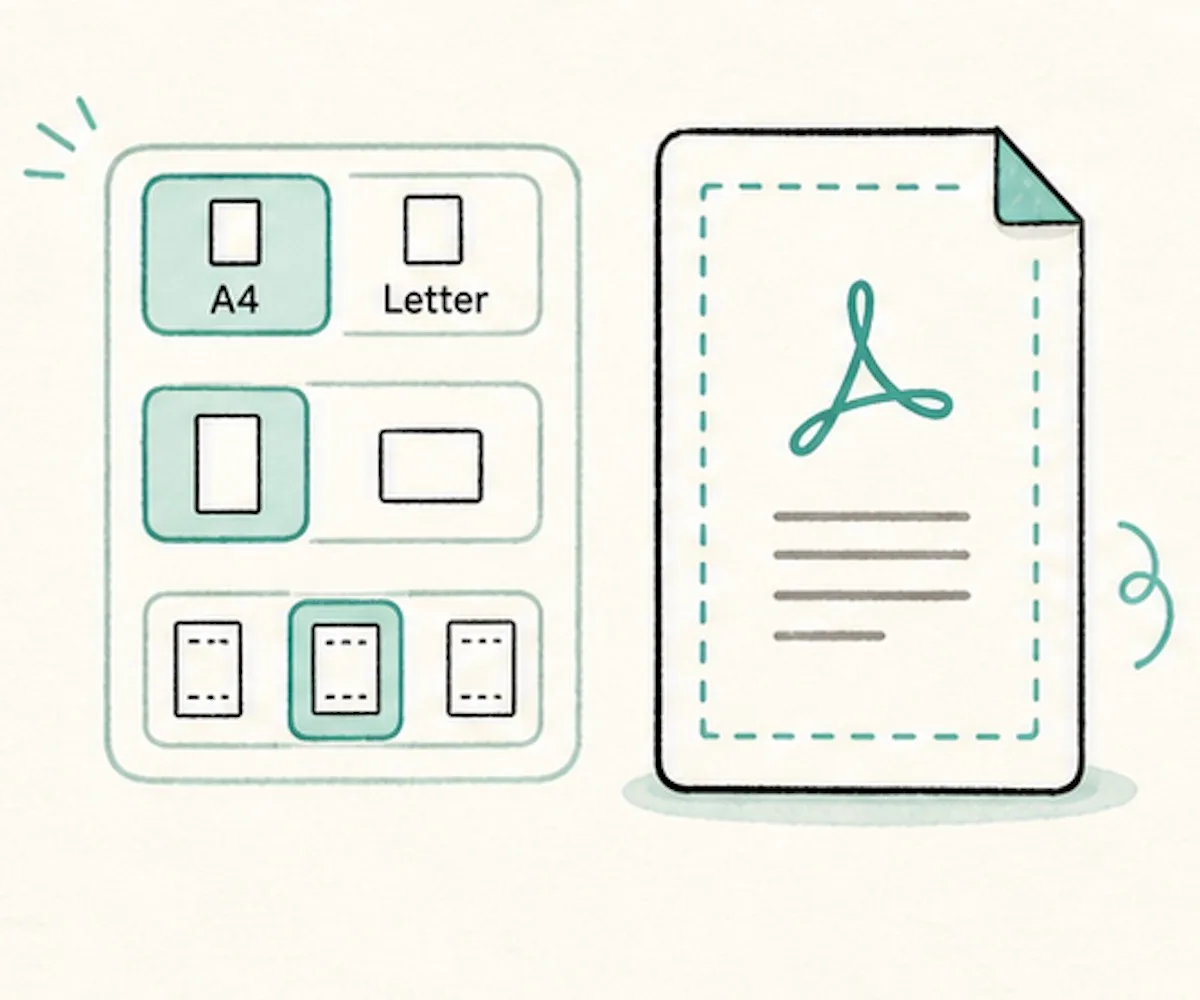
간단한 페이지 설정
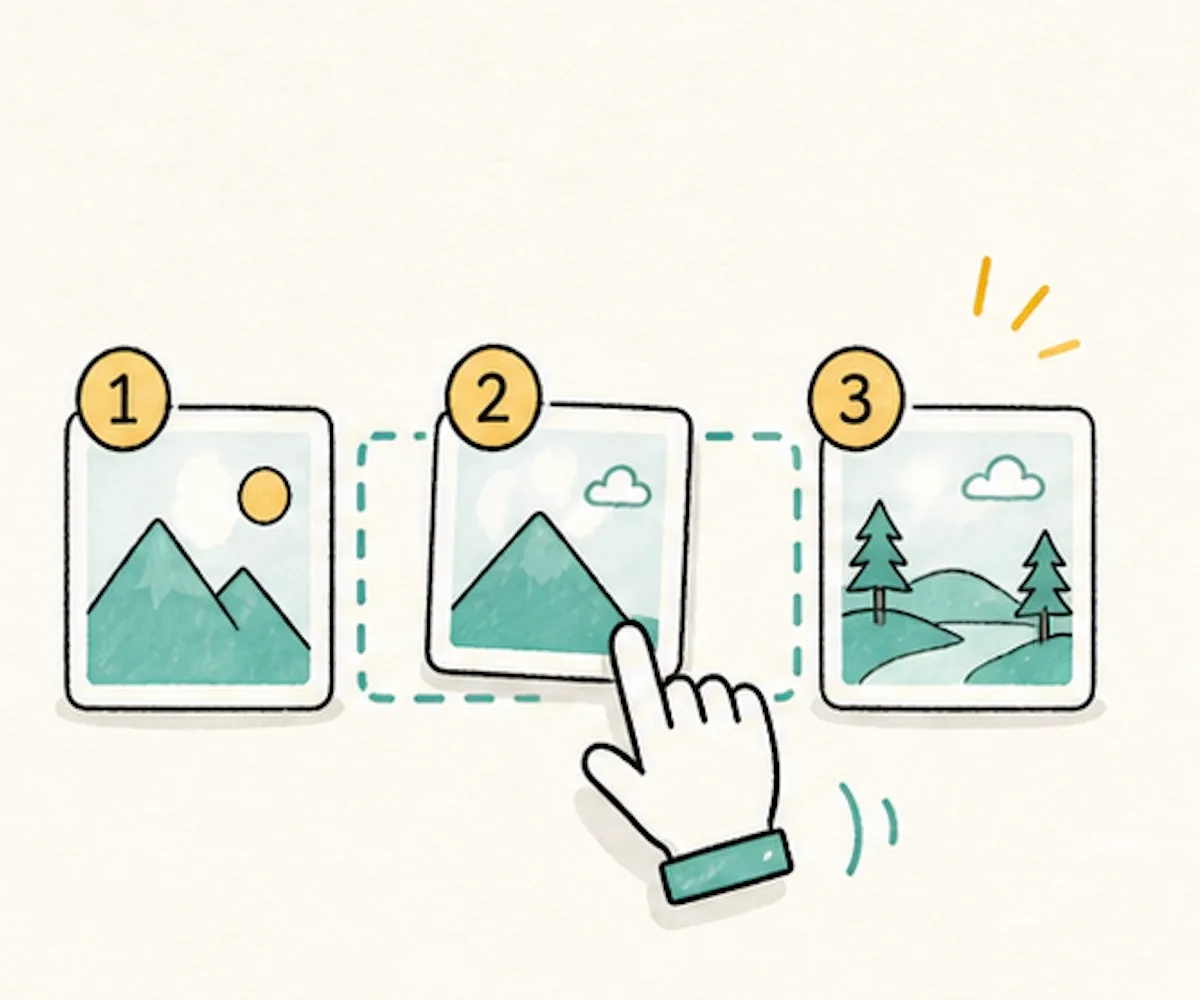
A4, Letter, A3, A5, 이미지에 맞춤을 고를 수 있습니다. 방향과 여백도 설정할 수 있습니다.
안전한 PNG PDF 변환
PNG 이미지는 기기 안에 남습니다. 이 도구는 이미지를 서버로 보내지 않습니다.
무료 PNG PDF 변환 도구
무료로 사용하세요. 가입, 하루 제한, 워터마크가 없습니다.
PNG PDF 변환이란?
PNG PDF 변환은 PNG 이미지를 PDF 문서로 만드는 일입니다. 스크린샷, 아이콘, 차트, 영수증, 양식, 투명 배경 이미지에 좋습니다. PDF는 페이지 순서를 지켜 줍니다.
이 변환기는 브라우저 안에서 작동합니다. PNG 파일은 서버로 가지 않습니다. 이미지를 넣고, 순서와 여백을 고른 뒤 PDF를 내려받으세요.
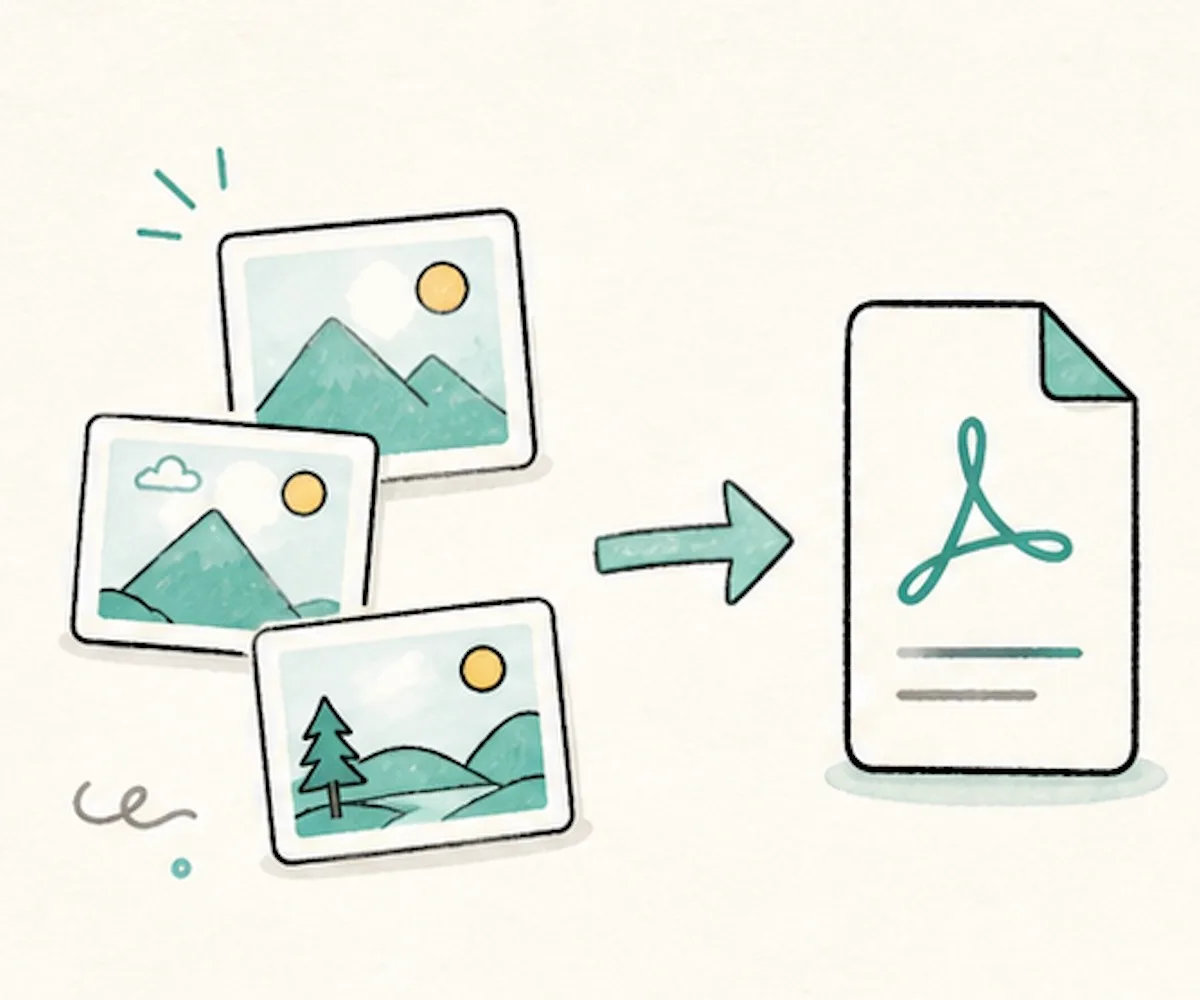
PNG 이미지로 깔끔한 PDF를 만드세요. 파일은 기기 안에 남습니다.
PNG를 PDF로 변환하는 방법
세 단계로 PNG PDF 변환을 끝내세요. 설치할 앱은 없습니다.
PNG 파일을 상자에 놓거나 클릭해서 고르세요. 한 번에 최대 50장까지 넣을 수 있습니다. 썸네일을 끌어서 페이지 순서를 정하세요.
페이지 방향, 페이지 크기, 여백을 고르세요. "모든 이미지를 하나의 PDF로 합치기"를 켜면 한 파일로 묶이고, 끄면 이미지마다 PDF가 만들어집니다.
“PDF로 변환”을 누르세요. PDF가 바로 내려받아집니다.
왜 이 PNG PDF 변환기를 쓰나요?
많은 온라인 도구는 파일을 먼저 업로드합니다. 이 도구는 브라우저에서 작동해서 파일이 기기 안에 남습니다.
| 이 도구 | 다른 온라인 도구 | |
|---|---|---|
| PNG 이미지가 기기 안에 남습니다 | 서버로 업로드됨 | |
| 브라우저 안에서 작동합니다 | 서버 작업이 필요함 | |
| 가입이 필요 없습니다 | 계정을 요구하는 경우가 많음 | |
| 워터마크가 없습니다 | 가끔 워터마크가 붙음 | |
| 무료이고 하루 제한이 없습니다 | 제한이 있는 경우가 많음 | |
| 스크린샷과 그래픽에도 좋습니다 | 사진용으로만 만든 경우가 많음 |
자주 묻는 질문
PNG 이미지로 PDF를 만들 때 필요한 답변입니다.
PNG를 PDF로 어떻게 변환하나요?
PNG 이미지를 넣고, 페이지 크기와 여백을 고른 뒤 “PDF로 변환”을 누르세요. PDF가 몇 초 안에 내려받아집니다.
여러 PNG를 하나의 PDF로 합칠 수 있나요?
네. “모든 이미지를 하나의 PDF로 합치기”를 켜 두세요. 썸네일을 끌어서 순서도 바꿀 수 있습니다.
화질이 바뀌나요?
아니요. PNG는 원래 화질 그대로 PDF에 들어갑니다.
파일이 업로드되나요?
아니요. 변환은 브라우저 안에서 이루어집니다. 파일은 전송되거나 저장되지 않습니다.
투명 PNG도 되나요?
네. 투명한 부분은 PDF에서도 유지됩니다.
몇 장까지 넣을 수 있나요?
한 번에 PNG 이미지 50장까지 변환할 수 있습니다. 파일 하나는 최대 30MB입니다.
휴대폰에서도 쓸 수 있나요?
네. iPhone과 Android의 브라우저에서 사용할 수 있습니다.
A4나 여백을 고를 수 있나요?
네. 페이지 크기, 방향, 여백을 고를 수 있습니다.
무료인가요?
네. 가입, 워터마크, 하루 제한이 없습니다.